

מה תלמדו
- הגדרת טריגרים של webhook לאוטומציה לאחר השיחה
- הגדרת לוגיקה מותנית לפי הצלחת השיחה
- מיפוי נתוני השיחה לתוכן ה-SMS
- בדיקת אוטומציות לאחר השיחה בעזרת שיחות אמיתיות
- שיטות עבודה מומלצות להודעות SMS להמשך
דרישות מוקדמות
- עוזר AI מוגדר עם משתנים לאחר השיחה
- מספר טלפון שתומך ב-SMS בפלטפורמה שלכם
- הבנה בסיסית של זרימות אוטומציה
- גישה לאפשרות של שיחות בדיקה
שלב 1: יצירת זרימת אוטומציה לאחר השיחה
נתחיל ביצירת אוטומציה שמופעלת כששיחת טלפון מסתיימת.- עברו אל Automation Platform
- צרו זרימה חדשה מאפס
- חפשו את פלטפורמת השיחות שלכם באזור הטריגרים
- בחרו בטריגר “Phone Call Ended”
- הטריגר הזה מופעל בכל פעם ששיחה אל העוזר שבחרתם מסתיימת
שלב 2: הגדרת העוזר וטעינת נתונים
- בחרו את העוזר שעבורו אתם רוצים להגדיר את האוטומציה
- לכל עוזר יכולה להיות רק אוטומציה אחת מסוג “phone call ended”
- כל השיחות אל העוזר הזה יעברו דרך האוטומציה הזו
- לחצו על “Load Data” כדי להגדיר את ה-webhook ולטעון נתוני שיחה לדוגמה
- הפעולה מגדירה אוטומטית את ה-webhook בעוזר שלכם
- נתוני דוגמה מהשיחות האחרונות שלכם ייטענו וישמשו אתכם בשלבים הבאים
שלב 3: בדיקת המשתנים של העוזר
לפני שממשיכים, ודאו שבעוזר שלכם מוגדרים המשתנים הנכונים:- בדקו את המשתנים לאחר השיחה באזור Variables של העוזר, תחת Out of the call:
- status: ערך בוליאני (true/false) שמציין אם מטרת השיחה הושגה
- summary: סיכום טקסטואלי של השיחה
- ה-AI מחלץ את המשתנים האלה אחרי כל שיחה
- אפשר להוסיף משתנים נוספים לשימוש בתוכן ה-SMS (למשל
customer_name,appointment_date)
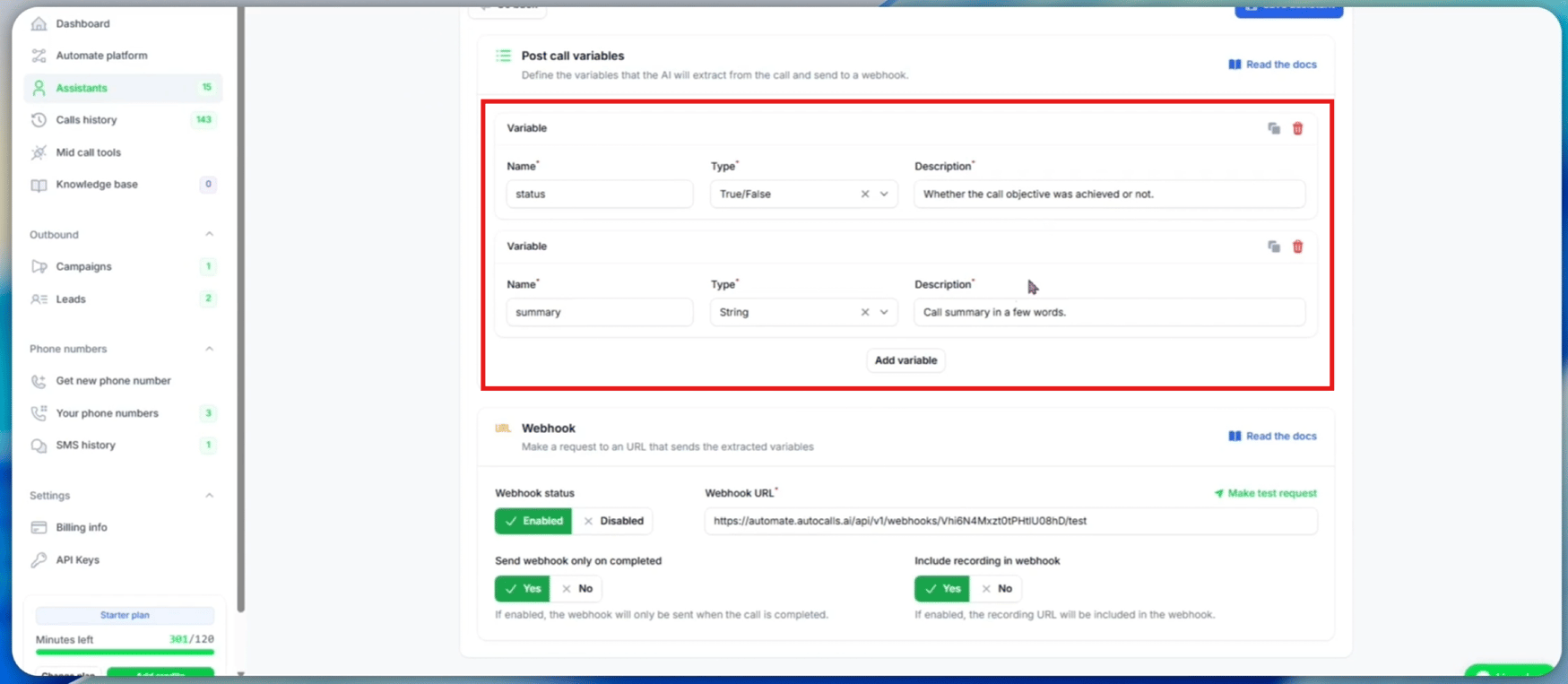
הוספת משתנים חדשים לאחר השיחה
אם אתם מוסיפים משתנה חדש לאחר השיחה אחרי שיצרתם את האוטומציה:- הגדירו את המשתנה החדש תחת Variables → Out of the call, ואז לחצו על Save assistant
- חזרו לאוטומציה ולחצו שוב על “Load Data” כדי לרענן את השדות הזמינים
- הריצו הערכה מחדש לשיחה קיימת במקרה הצורך, כדי לחלץ את המשתנה החדש משיחות קודמות
שלב 4: הוספת לוגיקה מותנית ל-SMS לפי השגת המטרה
אנחנו רוצים לשלוח SMS רק כשמטרת השיחה הושגה, ולכן צריך להוסיף לאוטומציה הסתעפות של החלטה.- לחצו על סימן ה-”+” כדי להוסיף שלב חדש
- חפשו “Branch” באפשרויות בקרת הזרימה
- בחרו ברכיב Branch
-
הגדירו את תנאי ההסתעפות:
- ייפתח סרגל צד להגדרת התנאי
- חפשו את המשתנה
statusבנתוני השיחה שלכם - בחרו במשתנה
status - בחרו ב-”Boolean is true” כסוג התנאי
- כך נוצרים שני מסלולים: True (שמאל) ו-False (ימין)
המשתנה
status הוא בוליאני (true/false). אחרי כל שיחה המשתנה הזה יחולץ, והוא יהיה true אם מטרת השיחה הושגה, ואחרת false. ההסתעפות תריץ את המסלול “True” כשהמטרה הושגה ואת המסלול “False” כשהיא לא הושגה.- מסלול True (שמאל): פעולות לשיחות מוצלחות (המטרה הושגה)
- מסלול False (ימין): פעולות לשיחות לא מוצלחות (המטרה לא הושגה)
שלב 5: הגדרת פעולת SMS לשיחות מוצלחות
עכשיו נוסיף את פעולת ה-SMS שמופעלת כשמטרת השיחה הושגה.- בענף “True” (שיחות מוצלחות), לחצו על סימן ה-”+”
- חפשו את פלטפורמת השיחות שלכם
- בחרו ב-”Send SMS to Customer”
- בחרו מספר טלפון שתומך ב-SMS מהפלטפורמה שלכם:
- בחרו מספר קיים שיש לכם בפלטפורמה
- המספר הזה יהיה השולח של הודעות ה-SMS שלכם
- ודאו שיכולות ה-SMS מופעלות במספר
שלב 6: מיפוי תוכן ה-SMS והנמען
עכשיו נגדיר מי מקבל את ה-SMS ואיזו הודעה הוא מקבל.-
הגדירו את נמען ה-SMS:
- לחצו על שדה הקלט “Customer Phone”
- ייפתח סרגל צד שמציג את הנתונים הזמינים מהשיחה
- חפשו את המשתנה שמכיל את מספר הטלפון
- בחרו את מספר הטלפון מנתוני השיחה שלכם
- לחצו על “Insert” כדי למפות את השדה
-
הגדירו את תוכן הודעת ה-SMS:
- עברו לשדה של הודעת הטקסט
- השתמשו במשתנה
summaryלתוכן מותאם אישית summaryהוא המשתנה לאחר השיחה שמכיל את סיכום השיחה שה-AI יצר- אפשר לכתוב טקסט משלכם ולצרף אליו את הסיכום הדינמי
- דוגמה: “תודה על הזמן שהקדשתם! הנה סיכום השיחה שלנו: {summary}”
המשתנה
summary מתמלא אוטומטית אחרי כל שיחה לפי תוכן השיחה, והוא יהיה ייחודי לכל אינטראקציה עם לקוח.- בדקו את פעולת ה-SMS:
- לחצו על “Test Step” כדי לשלוח SMS לבדיקה עם נתוני השיחה שלכם
- ודאו שההודעה נמסרה בהצלחה בתוצאות הבדיקה
- בדקו בטלפון שלכם שהודעת ה-SMS אכן הגיעה
- ודאו שתוכן ההודעה כולל את סיכום השיחה
שלב 7: מספרי טלפון בארה״ב - אינטגרציה עם Twilio
חשוב למספרי טלפון בארה״ב: אם הודעות ה-SMS שלכם צריכות להישלח למספרי טלפון בארה״ב, תצטרכו להשתמש ב-Twilio במקום ביכולת ה-SMS של פלטפורמת שיחות ה-AI שלנו. לשם כך נדרש אימות A2P, כדי לעמוד ברגולציה בארה״ב.
הגדרת Twilio ל-SMS בארה״ב
אם אתם צריכים לשלוח SMS למספרים בארה״ב, בצעו את השלבים הבאים:- רכשו מ-Twilio מספר טלפון שתומך ב-SMS
- השלימו רישום A2P 10DLC בחשבון Twilio שלכם
- החליפו את פעולת ה-SMS באוטומציה:
- חפשו “Twilio” בחיפוש הפעולות
- בחרו ב-”Send SMS” מתוך האפשרויות של Twilio
- צרו חיבור חדש כשתתבקשו
- מלאו את ה-Account SID ואת ה-Auth Token מלוח הבקרה שלכם ב-Twilio
- שמרו את החיבור
- הגדירו את ה-SMS של Twilio:
- בחרו את מספר הטלפון שלכם ב-Twilio
- מפו את מספר הטלפון של הלקוח (באותו תהליך כמו למעלה)
- הגדירו את גוף ההודעה (באותו תהליך כמו בפלטפורמה שלנו)
- בדקו את השלב כדי לוודא שההודעה נמסרת
שלב 8: פרסום והפעלת האוטומציה
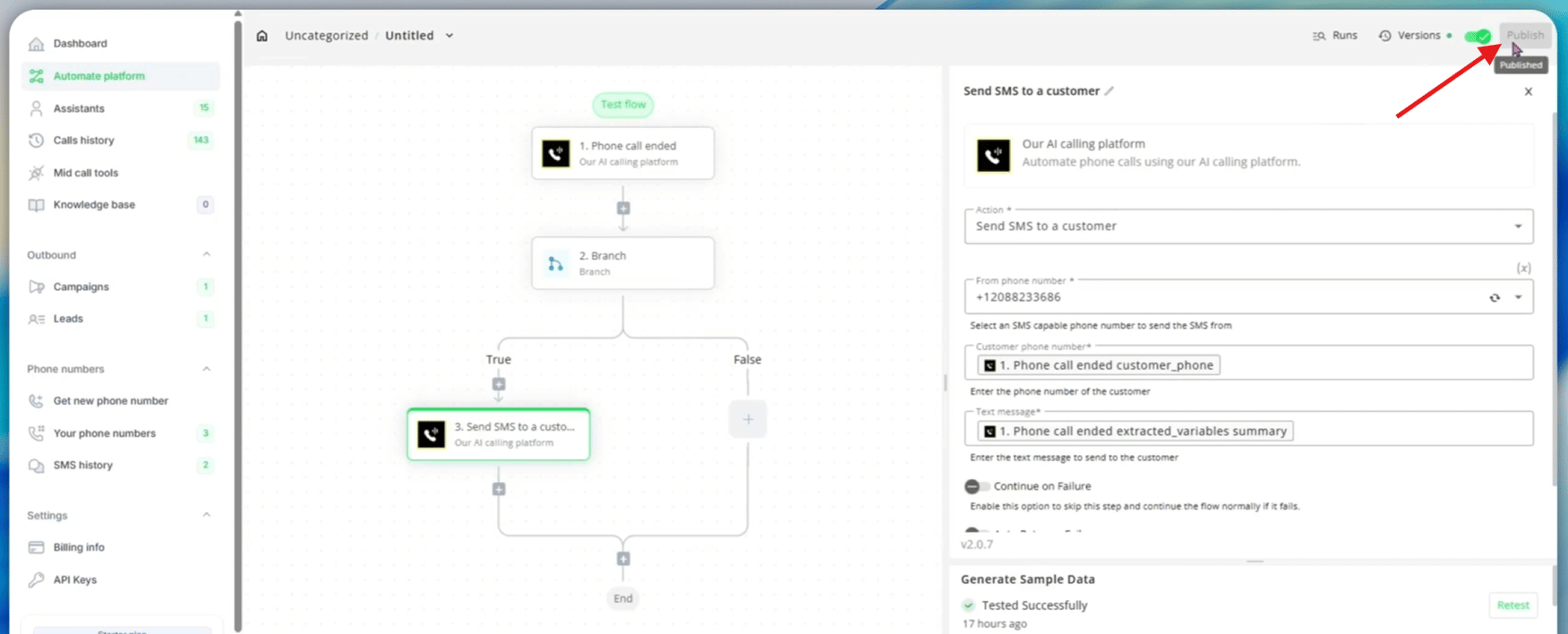
- לחצו על “Publish” כדי להפעיל את האוטומציה
- אוטומציית ה-SMS לאחר השיחה שלכם פעילה ומוכנה
- אחרי כל שיחה עם העוזר שבחרתם
- אם המטרה הושגה (
status= true) - הלקוח יקבל אוטומטית SMS עם סיכום השיחה
- עקבו אחר ביצועי האוטומציה:
- לחצו על “Runs” כדי לראות את היסטוריית ההרצות
- ודאו שה-SMS נמסר אחרי שיחות מוצלחות
- עקבו אחר הרצות שנכשלו
- בדקו אילו שיחות הפעילו SMS ואילו לא
מעקב אחר מסירת SMS
עקבו אחר האפקטיביות של אוטומציית ה-SMS שלכם:- שיעורי מסירה: עקבו אחר הודעות SMS שנמסרו בהצלחה
- שיעורי תגובה: עקבו אחר מעורבות הלקוחות
- טיפול בבקשות הסרה: כבדו את העדפות הלקוחות
שיטות עבודה מומלצות
תוכן ההודעה
- שמרו על הודעות קצרות ובעלות ערך
- התאימו אישית בעזרת נתוני השיחה כשזה רלוונטי
- הוסיפו צעדים הבאים ברורים או פרטי התקשרות
שיקולי תזמון
- שלחו מיד אחרי שיחות מוצלחות כדי להשיג מעורבות מרבית
- התחשבו באזורי הזמן של קהל הלקוחות שלכם
- הימנעו מהודעות בשעות הלילה המאוחרות, אלא אם זה מתאים לעסק שלכם
פתרון תקלות
תקלות נפוצות
ה-SMS לא נשלח:- ודאו שמספר הטלפון תומך ב-SMS
- בדקו את הפורמט של מספר הטלפון של הלקוח (+1234567890)
- ודאו שפעולת ה-SMS נמצאת בענף הנכון
- ודאו שה-webhook מופעל בהגדרות העוזר
- ודאו שהאוטומציה פורסמה ופעילה
- בדקו שהשיחות מסתיימות בהצלחה
- בדקו את מיפוי המשתנים בתוכן ה-SMS
- בדקו שהמשתנים לאחר השיחה אכן מחולצים
- בדקו עם תרחישי שיחה שונים
הצעדים הבאים
אחרי שאוטומציית ה-SMS הבסיסית עובדת:- הוסיפו אוטומציית אימייל לפעולות המשך נוספות
- צרו הודעות שונות לתוצאות שיחה שונות
- התחברו למערכות CRM כדי לתעד את התקשורת
- הגדירו אנליטיקה מתקדמת כדי לעקוב אחר המעורבות
- הריצו בדיקות A/B על תבניות הודעה שונות כדי להגיע לתוצאות מיטביות