

מהו שולח WhatsApp?
שולח WhatsApp הוא:- מספר טלפון ייעודי שמחובר ל-WhatsApp Business
- מחובר לעוזר AI שעונה אוטומטית
- מסוגל לשלוח הודעות תבנית ותשובות חופשיות
סוגי המספרים האפשריים
כשיוצרים שולח WhatsApp, אפשר לבחור בין שני סוגים של מספרי טלפון:מספרי פלטפורמה
משתמשים במספרי טלפון שנרכשו דרך הפלטפורמה שלנו. אנחנו מטפלים באימות אוטומטית, בעזרת אימות קולי בסיוע AI.מתאים במיוחד ל: עסקים שרוצים קו עסקי ייעודי עם הגדרה אוטומטית
מספרים חיצוניים
משתמשים במספר הנייד שלכם. אתם מאמתים את הבעלות על המספר בקבלת SMS או שיחה קולית עם קוד אימות.מתאים במיוחד ל: עסקים שרוצים להשתמש במספר קיים שכבר בבעלותם
יצירת שולח WhatsApp
יצירת שולח WhatsApp מתחילה בבחירת סוג המספר, ואחריה ממשיכים בתהליך ההגדרה המתאים.שלב 1: בחרו את סוג המספר
עברו אל WhatsApp Senders ← Create Sender ובחרו את סוג המספר המועדף:- Platform Number — שימוש במספר שנרכש מהפלטפורמה שלנו (אימות AI אוטומטי)
- External Number — שימוש במספר הנייד שלכם (אימות בקוד ב-SMS או בשיחה קולית)
הגדרת מספר פלטפורמה
אם בחרתם Platform Number, בצעו את השלבים הבאים:שלב 2: אמתו מראש את מספר הטלפון
לפני החיבור ל-WhatsApp, צריך לאמת את מספר הטלפון שלכם מול Meta.- בחרו מספר טלפון זמין (מוצגים רק מספרים מסוג “normal” שעדיין לא משמשים ל-WhatsApp)
- הזינו Display Name לעסק שלכם (השם הזה יוצג ללקוחות)
- אם תרצו, הוסיפו פרטי פרופיל עסקי (אודות, תיאור, כתובת, קטגוריה)
- לחצו על Start Verification
שלב 3: בחרו את המספר המאומת
אחרי שהאימות מסתיים:- המספר המאומת יופיע באזור “Verified Numbers Ready”
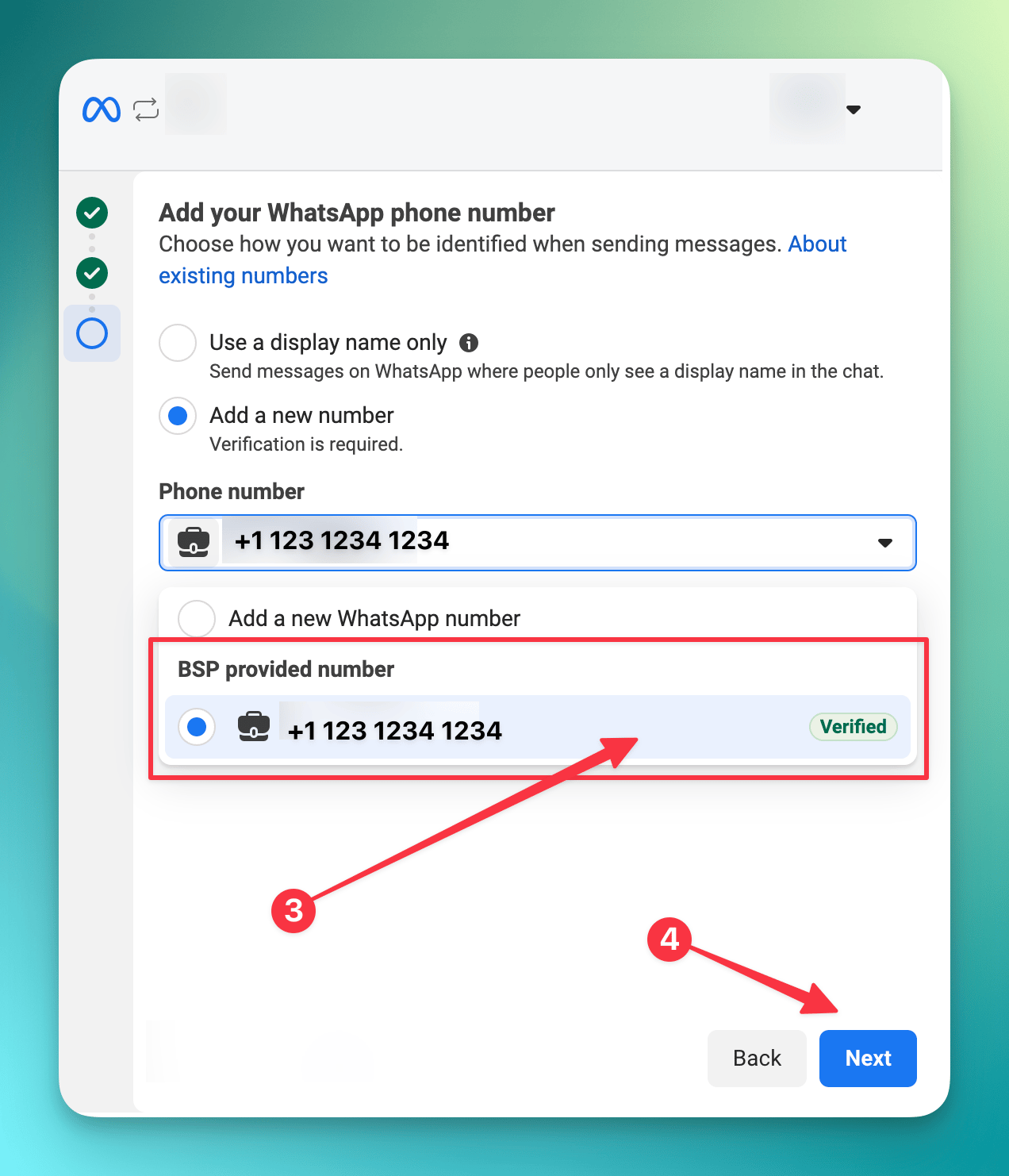
- בחרו את המספר שאתם רוצים לחבר
- לחצו על Continue to WhatsApp Connection
שלב 4: התחברו ל-WhatsApp Business
בשלב הזה מחברים את המספר המאומת ל-WhatsApp דרך תהליך ה-Embedded Signup של Meta.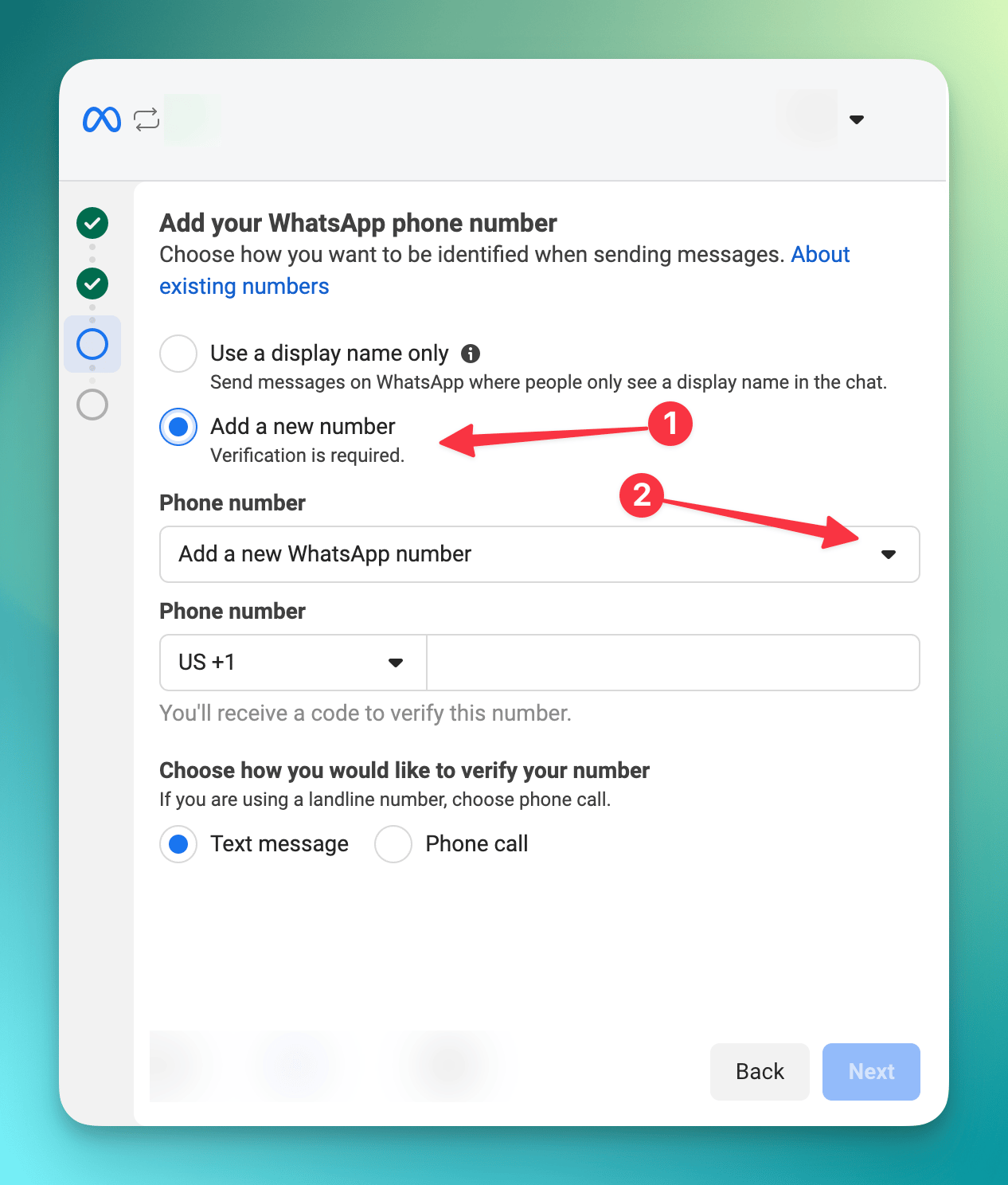
הגדרת מספר חיצוני
אם בחרתם External Number, בצעו את השלבים הבאים כדי לחבר את המספר הנייד שלכם.מה צריך לפני שמתחילים
ודאו שהדברים הבאים מוכנים:
- הטלפון בהישג יד — הטלפון צריך להיות לידכם כדי לקבל קוד אימות
- SMS או שיחות פעילים — המספר שלכם חייב להיות מסוגל לקבל הודעות SMS או שיחות קוליות
- לא רשום כבר ב-WhatsApp — אסור שהמספר יהיה רשום ב-WhatsApp או באפליקציית WhatsApp Business
- חשבון Facebook — תצטרכו חשבון Facebook כדי להשלים את ההגדרה
שלב 2: הזינו את מספר הטלפון
- הזינו את מספר הטלפון שלכם בפורמט בינלאומי (למשל +1 555 123 4567)
- הזינו Display Name לעסק שלכם
- לחצו על Continue
שלב 3: התחברו ל-WhatsApp Business
לחצו על Login with Facebook כדי לפתוח את תהליך ה-Embedded Signup של Meta. בצעו את השלבים הבאים: 1. התחברו עם Facebook ייפתח חלון קופץ. ודאו שחלונות קופצים מותרים לאתר הזה. 2. צרו חשבון WhatsApp Business פעלו לפי ההנחיות כדי ליצור חשבון WhatsApp Business חדש. אל תבחרו חשבון קיים. 3. הזינו את מספר הטלפון כשתתבקשו, הזינו את אותו מספר טלפון שמסרתם בשלב 2. 4. אמתו ב-SMS או בשיחה קולית תקבלו קוד בן 6 ספרות ב-SMS או בשיחה קולית. הזינו אותו כדי לאמת את המספר. [!TIP] אם לא קיבלתם SMS בתוך 60 שניות, בחרו באפשרות השיחה הקולית. 5. השלימו את ההגדרה אשרו את ההרשאות הנדרשות וסגרו את החלון הקופץ בסיום. תועברו חזרה אוטומטית.פתרון תקלות במספרים חיצוניים
החלון הקופץ נחסם?
החלון הקופץ נחסם?
אשרו חלונות קופצים לאתר הזה בהגדרות הדפדפן, ונסו שוב.
לא מקבלים קוד אימות?
לא מקבלים קוד אימות?
המתינו 60 שניות ואז נסו את אפשרות השיחה הקולית. ודאו שיש קליטה בטלפון.
המספר כבר רשום?
המספר כבר רשום?
אם המספר הזה כבר נמצא ב-WhatsApp, תצטרכו למחוק קודם את חשבון ה-WhatsApp הזה, ורק אז תוכלו להשתמש בו עם WhatsApp Business API.
בעיות בהתחברות ל-Facebook?
בעיות בהתחברות ל-Facebook?
ודאו שאתם מחוברים לחשבון ה-Facebook הנכון, או נסו דפדפן אחר.
סטטוס השולח
השולח שלכם יכול להיות בסטטוסים שונים במהלך הפעילות:הגדרות השולח
חיבור עוזר AI
כשהשולח בסטטוס Online, חברו עוזר AI שיטפל אוטומטית בהודעות נכנסות:- ערכו את שולח ה-WhatsApp שלכם
- בחרו עוזר מהרשימה הנפתחת
- הפעילו את המתג AI Enabled
- שמרו את השינויים
השארת התכתבויות כלא נקראו
כברירת מחדל, כשעוזר ה-AI עונה, ההודעה הנכנסת מסומנת כנקראה והלקוח רואה חיווי “typing…” לפני התשובה. אם הצוות שלכם מטפל בצ’אטים גם מאפליקציית WhatsApp Business, קשה לדעת כך אילו התכתבויות עדיין צריכות טיפול אנושי. הפעילו את Keep conversations unread כדי שהודעות נכנסות יישארו מסומנות כלא נקראו, והצוות יוכל לזהות את הצ’אטים שעדיין דורשים תשומת לב. חבר צוות מסמן התכתבות כנקראה כשהוא פותח אותה באפליקציית WhatsApp Business.- ערכו את שולח ה-WhatsApp שלכם
- הפעילו את המתג Keep conversations unread
- שמרו את השינויים
כשהאפשרות הזו מופעלת, הלקוחות כבר לא רואים את החיווי “typing…” לפני תשובת AI — חיווי ההקלדה וסטטוס הקריאה קשורים זה לזה, ולכן השארת ההודעות כלא נקראו מכבה גם את החיווי.
פרופיל עסקי
התאימו את האופן שבו העסק שלכם מוצג ללקוחות:- Display Name — שם העסק שמוצג ב-WhatsApp
- About — תיאור קצר (עד 139 תווים)
- Description — תיאור מפורט של העסק
- Address — כתובת העסק
- Business Category — קטגוריית התחום (Automotive, Medical, Retail ועוד)
- Logo — תמונת הלוגו של העסק
- Banner — תמונת באנר לפרופיל
- Websites — קישורים לאתרים שלכם
- Contact Information — כתובות אימייל ומספרי טלפון נוספים ליצירת קשר
Read Receipts Webhook
שלחו אישורי מסירה וקריאה למערכת שלכם בכל פעם שהסטטוס של הודעה ששלחתם משתנה — שימושי למעקב אחר מסירה, לאישור קריאה ולתיעוד לצורכי ביקורת.- ערכו את שולח ה-WhatsApp שלכם ופתחו את האזור Read Receipts Webhook
- הזינו את ה-Webhook URL שלכם (הכתובת שאליה יישלחו עדכוני הסטטוס בבקשות POST)
- לחצו על Make test request כדי לשלוח אירוע לדוגמה ולוודא שנקודת הקצה שלכם מקבלת אותו
- שמרו את השינויים
X-Signature-256 (HMAC-SHA256 של גוף הבקשה), כדי שתוכלו לוודא שהיא באמת הגיעה מאיתנו — השתמשו ב-Regenerate כדי להחליף אותו. כל payload נושא את ה-whatsapp_message_id שמוחזר כששולחים הודעה, כך שאפשר להתאים כל עדכון סטטוס להודעה המקורית.
הסטטוס
read נשלח רק אם אצל הנמען מופעלים אישורי קריאה בהגדרות הפרטיות של WhatsApp. הסטטוס delivered נשלח תמיד.שיחות ב-WhatsApp
כשהשולח בסטטוס Online, יש לו עוזר, ומגבלת ההודעות שלו היא לפחות 2,000 / 24hr, לחצו על Enable Calling. מאותו רגע לקוחות יכולים להתקשר למספר הזה, ואתם יכולים להתקשר אליהם אחרי שנתנו הרשאה. שיחות לא זמינות ב-Coexistence (אפליקציית WhatsApp Business). השתמשו ב-Dedicated Platform Number או ב-External Mobile Number. התהליך המלא, המגבלות ושאלות נפוצות: שיחות ב-WhatsApp.דירוג איכות ומגבלות הודעות
Meta עוקבת אחר איכות ההודעות שלכם ומתאימה את המגבלות בהתאם.איך נקבע דירוג האיכות
דירוג האיכות שלכם מבוסס על:- שיעורי חסימה (לקוחות שחוסמים את המספר שלכם)
- דיווחי ספאם
- שיעורי תגובה
- משוב מלקוחות
מגבלות הודעות
שולחים חדשים מתחילים עם קיבולת מוגבלת, והיא גדלה כשהאיכות טובה:שיטות עבודה מומלצות
1. בחרו את המספר הנכון
בחרו מספר טלפון ממדינה שמתאימה לקהל היעד שלכם. לקוחות נוטים יותר להגיב לקידומות מקומיות או מוכרות.2. הגדירו בקפידה את השם המוצג
השם המוצג מופיע בצ’אטים של הלקוחות. השתמשו בשם העסק או במזהה ברור שהלקוחות יזהו ויסמכו עליו.3. חברו עוזר AI
קשרו עוזר AI שיטפל אוטומטית בהודעות נכנסות. כך הלקוחות מקבלים תשובות מיידיות 24/7.4. צרו תבניות מוקדם
תבניות הודעה דורשות אישור של Meta, וזה יכול לקחת עד 24 שעות. צרו והגישו את התבניות לפני שתצטרכו אותן.5. התחילו עם התכתבויות איכותיות
לשולחים חדשים יש מגבלות הודעות שגדלות עם הזמן. התמקדו בהתכתבויות איכותיות כדי לבנות את המוניטין של השולח לפני שמגדילים היקפים.פתרון תקלות
האימות נכשל
אם האימות נכשל, ייתכן ש-Meta חסמה בקשות באופן זמני. המתינו כמה דקות לפני ניסיון חוזר, או נסו מספר טלפון אחר.השולח תקוע בסטטוס Pending
אם השולח שלכם נשאר בסטטוס “Pending” יותר מכמה דקות:- בדקו שהשלמתם את תהליך ההרשמה של Meta
- ודאו שבחרתם את המספר הנכון שאומת מראש
- פנו לתמיכה אם הבעיה נמשכת
השולח הושעה
אם Meta משעה את השולח שלכם:- בדקו את סיבת ההשעיה בפרטי השולח
- טפלו בכל הפרה של המדיניות
- פנו לתמיכה של Meta כדי לערער
הצעדים הבאים
- קראו על תבניות הודעה ועל תהליך האישור
- הגדירו טריגרים של אוטומציה להתכתבויות WhatsApp
- עברו על הגדרות עוזר ה-AI כדי לקבל תשובות מיטביות