

סקירה כללית
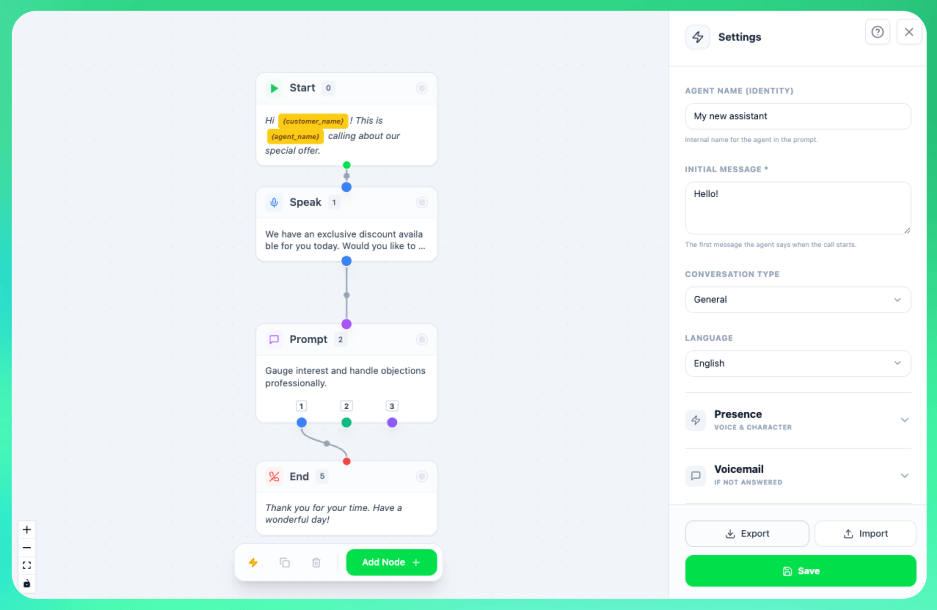
Flow Builder מציע:- עיצוב ויזואלי - גרירה ושחרור של צמתים על קנבס
- סוגי צמתים מגוונים - הודעות, פרומפטים, פעולות ועוד
- לוגיקת הסתעפות - יצירת מסלולים שונים לפי התשובות
- פאנל הגדרות - הגדרת האישיות וההתנהגות של הסוכן
- ייבוא וייצוא - שמירה ושיתוף של זרימות כקובצי JSON
מתי להשתמש ב-Flow Builder
Flow Builder מתאים ל
- תסריטי שיחה מובנים
- עצי החלטה מרובי מסלולים
- זרימות שיחה מורכבות עם הסתעפויות
- מי שחושב ויזואלית ומעדיף תרשימים
Classic Editor מתאים ל
- שיחות פשוטות וליניאריות
- תשובות AI דינמיות במיוחד
- סבבי שיפור מהירים של הפרומפט
- עריכה ממוקדת טקסט
איך מתחילים
1. פתחו את העוזר עברו אל Assistants ולחצו על העוזר שאתם רוצים לערוך. 2. מצאו את Flow Builder עברו אל Brain & prompt בסרגל הצד, משם למקטע System Prompt, ובחרו בכרטיס Flow Builder. 3. הפעילו את Flow Builder לחצו על Launch Flow Builder. ייפתח עורך במסך מלא. 4. בחרו איך להתחיל- Continue with existing - עריכת הזרימה הנוכחית
- Start from scratch - התחלה עם צומת Start בלבד
- Start with template - טעינת תבנית זרימה מוכנה
סקירת הממשק
אזור הקנבס (מרכז)
סביבת העבודה הראשית שבה בונים את הזרימה:- צמתים - גררו כדי לשנות מיקום
- חיבורים - קווים שמראים את הזרימה בין הצמתים
- רקע רשת - עוזר ביישור
- פקדי זום - הגדלה, הקטנה והתאמה לתצוגה
- הזזה - לחצו וגררו על שטח ריק כדי לנוע בקנבס
סרגל הכלים התחתון
פעולות מהירות לניהול הזרימה:פאנל ההגדרות (צד ימין)
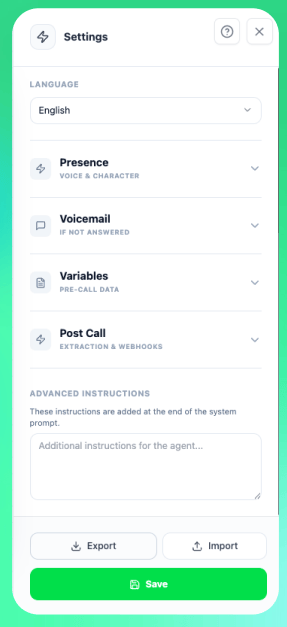
הגדירו את האישיות וההתנהגות של העוזר:- Agent Name - השם שה-AI ישתמש בו
- Agent Type - Sales, Support, Survey וכו’
- Language - שפת הדיבור בשיחות
- Assertiveness - עד כמה ה-AI יהיה לוחץ
- Humor - רמת ההומור בתשובות
- Variables - שדות נתונים שלפני השיחה
- Post-Call Fields - נתונים שייאספו לאחר השיחה
סוגי הצמתים
ב-Flow Builder יש 5 סוגי צמתים, לכל אחד ייעוד משלו: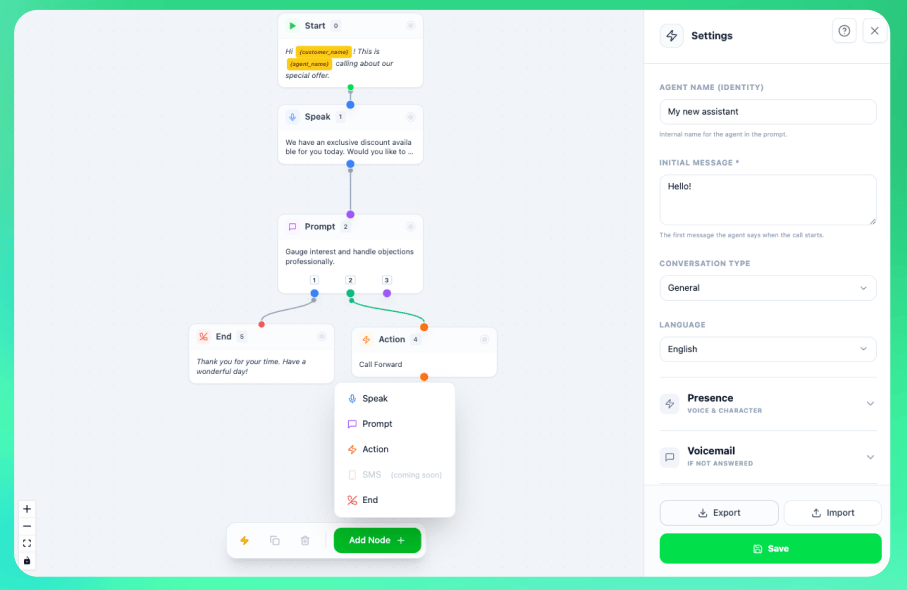
צומת Start (ירוק)
צומת Start
נקודת הכניסה של כל שיחה. בכל זרימה חייב להיות בדיוק צומת Start אחד.מאפיינים:
- Greeting - הודעת הפתיחה בתחילת השיחה
צומת Speak (כחול)
צומת Speak
משמיע הודעה שנכתבה מראש, בדיוק כפי שהוגדרה. השתמשו בו כשצריך ניסוח מדויק.מאפיינים:
- Text - ההודעה המדויקת שתיאמר
- Outcomes - מסלולים שונים לפי תגובת הלקוח
צומת Prompt (סגול)
צומת Prompt
נותן ל-AI הנחיות איך לענות. גמיש יותר מצומתי Speak - ה-AI מייצר תשובות בהתאם להקשר.מאפיינים:
- Prompt - הנחיות ל-AI
- Outcomes - מסלולים שונים לפי קטגוריות של תשובות
צומת Action (כתום)
צומת Action
מבצע פעולות מיוחדות במהלך השיחה.סוגי פעולות:
- Call Forward - העברה למספר אחר
- Book Appointment - קביעת פגישה דרך היומן המחובר
- Custom Action - הפעלת כלי בזמן שיחה מותאם אישית
צומת End (אדום)
צומת End
מסיים את השיחה או מעביר אותה ליעד אחר.סוגי סיום:
- End Call - ניתוק עם הודעת סיום
- Forward Call - העברה למספר טלפון
- Transfer Agent - העברה לעוזר אחר
עבודה עם צמתים
הוספת צמתים
- לחצו על + Add Node בסרגל הכלים התחתון
- בחרו את סוג הצומת מהרשימה הנפתחת
- הצומת מופיע על הקנבס
- גררו אותו למיקום הרצוי
חיבור צמתים
- רחפו מעל הקצה התחתון של צומת כדי לראות את נקודת היציאה (עיגול קטן)
- לחצו וגררו מנקודת היציאה
- חברו אל נקודת הכניסה של צומת אחר (בקצה העליון)
- שחררו כדי ליצור את החיבור
עריכת צמתים
- לחצו על צומת כלשהו כדי לבחור בו
- מאפייני הצומת מופיעים בפאנל
- ערכו את הטקסט, הפרומפט או ההגדרות
- השינויים נשמרים אוטומטית בקנבס
מחיקת צמתים
- בחרו צומת ולחצו על מקש Delete, או
- בחרו צומת ולחצו על הכפתור 🗑️ בסרגל הכלים
Outcomes (מסלולים מרובים)
לצומתי Speak ו-Prompt יכולים להיות כמה outcomes - מסלולים שונים לפי תגובת הלקוח.הוספת Outcomes
- בחרו צומת Speak או Prompt
- בפאנל המאפיינים, מצאו את Outcomes
- לחצו על Add Outcome
- תנו שם ל-outcome (למשל “מעוניין”, “לא מעוניין”, “מבקש שיחה חוזרת”)
חיבור Outcomes
כל outcome מופיע כנקודה צבעונית בתחתית הצומת. חברו כל outcome לצומת יעד אחר כדי ליצור לוגיקת הסתעפות.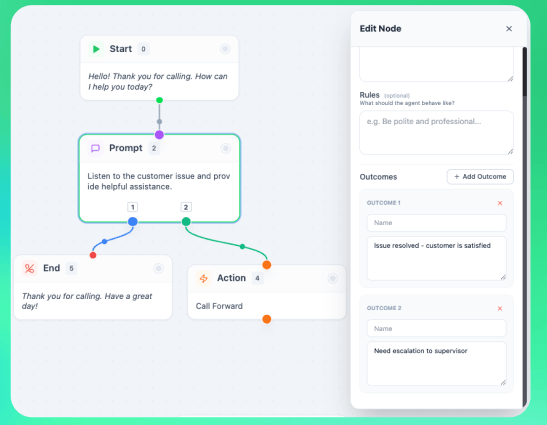
פאנל ההגדרות
זהות הסוכן
אישיות
משתנים
הוסיפו נתונים שלפני השיחה, שאפשר להשתמש בהם בהודעות:- לחצו על Add Variable
- הזינו Name (למשל
product_interest) - הגדירו Default Value
{variable_name}
דוגמה: “היי {customer_name}, ראיתי שהתעניינת ב-{product_interest} שלנו.”
שדות לאחר השיחה
הגדירו אילו נתונים לחלץ מהשיחות:- לחצו על Add Field
- הזינו Name, Type ו-Description
- ה-AI ינסה למלא אותם על סמך השיחה
string, number, boolean, וכן tags, object, list ו-json בהגדרות המלאות של העוזר
ייבוא וייצוא
ייצוא הזרימה
- פתחו את פאנל ההגדרות
- גללו לתחתית
- לחצו על Export JSON
- שמרו את קובץ ה-
.json
ייבוא זרימה
- לחצו על Import JSON בהגדרות
- בחרו את קובץ ה-
.jsonשלכם - הזרימה נטענת על הקנבס
הגדרות תא קולי
הגדירו מה קורה כשמזוהה תא קולי:- Voicemail Message - ההודעה שתושאר אם עונה תא קולי
- End Call on Voicemail - מתג לניתוק אוטומטי כשמזוהה תא קולי
שמירת הזרימה
לחצו על הכפתור Save בפינה הימנית העליונה כדי לשמור את הזרימה בעוזר.הזרימה נשמרת כ-JSON בשדה פרומפט המערכת של העוזר. אם תעברו ל-Classic Editor, תראו את נתוני ה-JSON הגולמיים.
שיטות עבודה מומלצות
התחילו בפשטות
התחילו מזרימה בסיסית והוסיפו מורכבות בהדרגה. בדקו בכל שלב.
השתמשו בצומתי Prompt
צומתי Prompt נותנים ל-AI גמישות. השתמשו בהם לתשובות דינמיות ומותאמות להקשר.
תכננו את ה-Outcomes
לפני שמתחילים לבנות, שרטטו את המסלולים העיקריים: תגובות חיוביות, שליליות וניטרליות.
בדקו ביסודיות
בצעו שיחות בדיקה שמכסות את כל המסלולים. ודאו שכל outcome מוביל ליעד הנכון.
פתרון תקלות
הצמתים לא מתחברים
הצמתים לא מתחברים
- ודאו שאתם גוררים מנקודת יציאה (למטה) אל נקודת כניסה (למעלה)
- בדקו שאתם לא יוצרים חיבור מעגלי
- לצומת Start יש רק יציאה, ולצומת End יש רק כניסה
הזרימה לא נשמרת
הזרימה לא נשמרת
- בדקו את חיבור האינטרנט
- ודאו שיש לפחות צומת אחד (מלבד Start)
- חפשו שגיאות אימות בפאנל ההגדרות
ה-AI לא פועל לפי הזרימה
ה-AI לא פועל לפי הזרימה
- השתמשו בצומתי Speak כשנדרש ניסוח מדויק
- נסחו את ההנחיות בצומתי Prompt בצורה ספציפית יותר
- בדקו שה-outcomes מוגדרים בבירור ומחוברים
משאבים קשורים
- AI Prompt Editor - חלופה מבוססת צ’אט לעריכת פרומפטים
- המדריך לפרומפט המערכת - יסודות כתיבת הפרומפט
- בדיקת העוזר שלכם - איך לבדוק את הזרימות