

מה תלמדו
- יצירת עוזר AI שמותאם לאינטגרציה עם Google Sheets
- הגדרת טריגר של Google Sheets להוספת שורות חדשות
- הגדרת מיפוי נתונים נכון מהגיליון האלקטרוני אל העוזר
- בדיקה והפעלה של אוטומציית הסנכרון החי
- שיטות עבודה מומלצות לעיצוב הגיליון האלקטרוני
דרישות מוקדמות
- חשבון Google עם גישה ל-Google Sheets
- מספר טלפון שמוגדר לשיחות יוצאות
- הבנה בסיסית של מבנה גיליון אלקטרוני
שלב 1: יצירת עוזר ה-AI
נתחיל ביצירת עוזר AI שמוגדר במיוחד לעיבוד לידים מ-Google Sheets.
- עברו לעמוד Assistants ולחצו על “Assistants” בסרגל הצד
- לחצו על הכפתור “New Assistant”
- תנו שם לעוזר - אנחנו נשתמש בשם “Test GoogleSheets”
- השלימו את ההגדרות הבסיסיות:
- בחרו מספר טלפון לשיחות יוצאות
- בחרו קול מתאים
- הגדירו את אזור הזמן שלכם
שלב 2: הגדרת משתני שיחה לנתוני הגיליון
משתני השיחה ימופו ישירות לעמודות ב-Google Sheet שלכם, ולכן כדאי לתכנן את מבנה הגיליון בהתאם.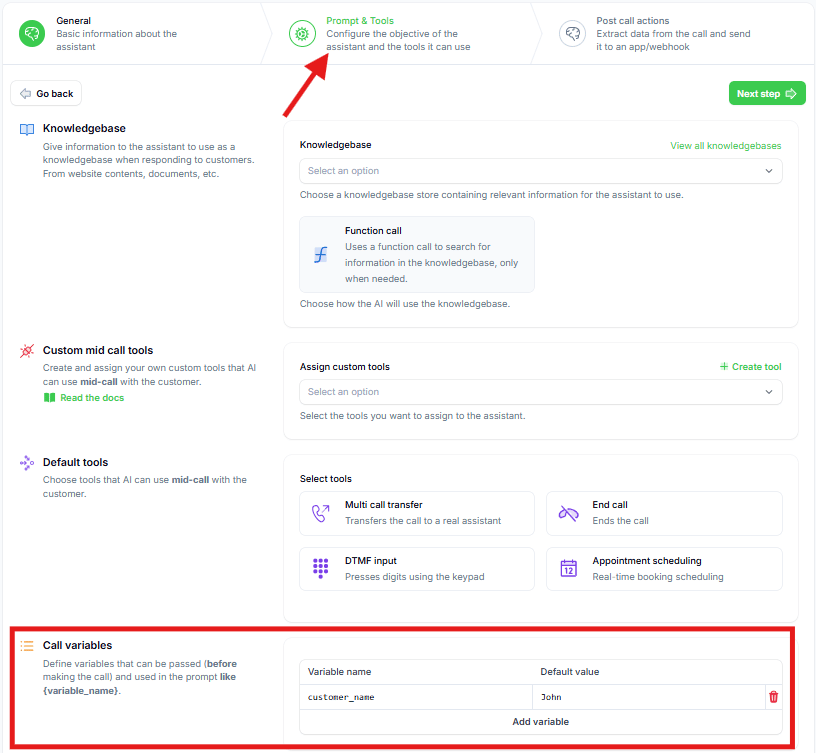
- פתחו את האזור “Variables” בסרגל הצד של העוזר, תחת Capabilities
- אתרו את הכרטיס “Into the call”
-
הגדירו את משתני השיחה:
- תראו את
customer_nameעם ערך ברירת המחדל “John” - הוסיפו את המשתנה
emailעם האימייל שלכם כערך ברירת מחדל לצורך בדיקה - הוסיפו משתנים נוספים שתואמים לעמודות בגיליון שלכם
- תראו את
-
אפשר להשתמש במשתנים בכמה דרכים:
- בפרומפט המערכת: “שלום
{customer_name}” - בכלים בזמן שיחה: קריאות API מותאמות אישית
- בייבוא קבצים: עיבוד לידים בכמות גדולה
- בפלטפורמת האוטומציה: מיפוי נתונים דינמי
- בפרומפט המערכת: “שלום
שלב 3: יצירת קמפיין ללידים מהגיליון
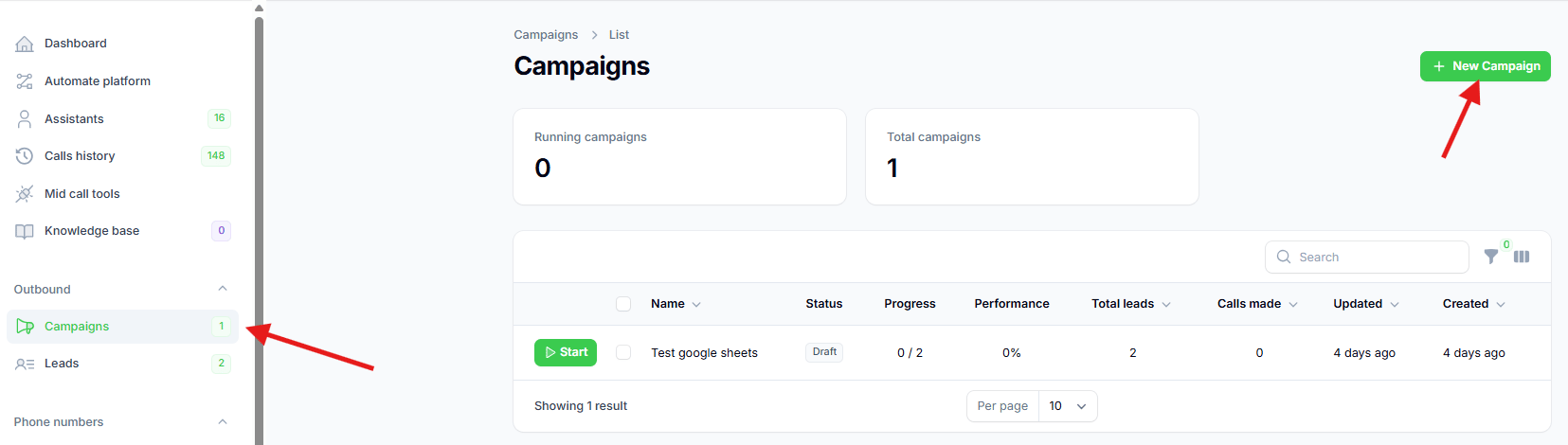
- עברו לעמוד Campaigns בסרגל הצד
- לחצו על הכפתור “New Campaign”
-
הגדירו את הקמפיין:
- תנו לו שם תיאורי
- בחרו את העוזר שיצרתם זה עתה
- השאירו את הגדרות ברירת המחדל של הניסיונות החוזרים (אפשר לשנות אותן בהמשך)
- לחצו על “Create” כדי לשמור את הקמפיין
שלב 4: הגדרת האוטומציה של Google Sheets
עכשיו ניצור את האוטומציה שעוקבת אחר ה-Google Sheet שלכם ומחפשת לידים חדשים.- לחצו על “Automation Platform” בסרגל הצד
- צרו זרימה חדשה מאפס
- חפשו “Google Sheets” בחיפוש הטריגרים
- בחרו בטריגר “New Row Added”
- צרו חיבור חדש:
- לחצו על “New Connection”
- אשרו את הגישה עם חשבון Google שלכם
- לחצו על “Save” אחרי שהחיבור נוצר
שלב 5: יצירה והגדרה של גיליון הבדיקה והוספת נתוני דוגמה
לצורך המדריך הזה ניצור גיליון בדיקה שבנוי בפורמט הנכון.- היכנסו ל-Google Sheets וצרו גיליון אלקטרוני חדש
- קראו לו “testnewleads” (או כל שם תיאורי אחר)
- הוסיפו ליד לבדיקה בשורה הראשונה:
- מספר טלפון: השתמשו בפורמט בינלאומי (+1234567890)
- שם הלקוח: השם שלכם, לצורך בדיקה
- אימייל: כתובת האימייל שלכם
- שמרו את הגיליון - הנתונים האלה ישמשו לבדיקה
שלב 7: הגדרת טריגר האוטומציה
- חזרו לפלטפורמת האוטומציה
- בחרו את הגיליון האלקטרוני שלכם (“testnewleads”)
- בחרו את הגיליון הספציפי (בדרך כלל “Sheet1”)
- לחצו על “Load Data” כדי למשוך את הליד לדוגמה
- ודאו שאתם רואים את נתוני הליד שיצרתם זה עתה
שלב 8: הגדרת פעולת הקמפיין
- לחצו על סימן ה-”+” כדי להוסיף פעולה
- חפשו את פלטפורמת השיחות שלכם
- בחרו ב-”Add Lead to Campaign”
- בחרו את הקמפיין שיצרתם עבור האוטומציה הזו
שלב 9: מיפוי נתוני הגיליון למשתני העוזר
בשלב הזה מחברים את עמודות הגיליון למשתני השיחה של העוזר.- לחצו על שדה הקלט “Phone Number”
- ייפתח סרגל צד שמציג את הנתונים הזמינים מהטריגר
- חפשו ובחרו את מספר הטלפון מהגיליון שלכם
- לחצו על “Insert” כדי למפות את השדה
- מפו את משתני השיחה:
- customer_name: בחרו מתוך נתוני הגיליון
- email: בחרו מתוך נתוני הגיליון
- מפו כל משתנה נוסף שהגדרתם
שלב 10: בדיקת האינטגרציה
- לחצו על “Test Step” כדי לוודא שהליד נוצר
- בדקו שמופיע אישור הצלחה
- עברו לעמוד Leads כדי לוודא:
- הליד מופיע בפלטפורמה שלכם
- כל המשתנים מולאו כמו שצריך
- הנתונים תואמים לשורה בגיליון
שלב 11: פרסום ומעקב
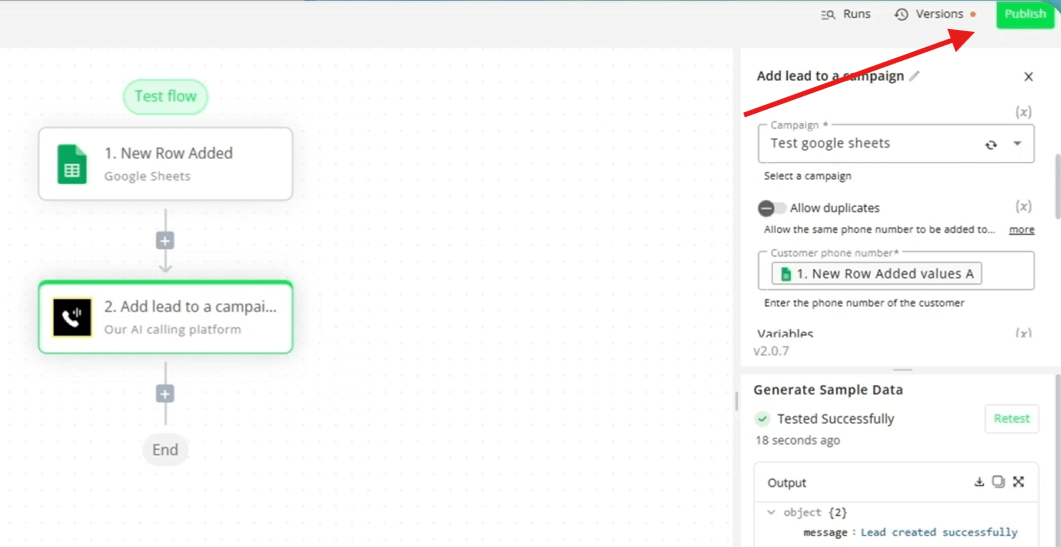
- לחצו על “Publish” כדי להפעיל את האוטומציה
- מעכשיו יש מעקב אחר הגיליון שלכם ואחר שורות חדשות שמתווספות בו
- בדקו את הסנכרון החי:
- הוסיפו לידים חדשים לגיליון
- בדקו שהם מופיעים אוטומטית בפלטפורמה שלכם
- עקבו אחר הרצות האוטומציה כדי לזהות תקלות
- עקבו אחר ביצועי האוטומציה:
- לחצו על הכפתור “Runs” באוטומציה שלכם
- בדקו בכל הרצה אם הצליחה או נכשלה
- בדקו את התזמון ואת דיוק הנתונים
שיטות עבודה מומלצות
ניהול הגיליון
- שמרו על פורמט נתונים אחיד בכל השורות
- הקפידו שמספרי הטלפון יהיו תמיד בפורמט בינלאומי
- הימנעו משורות ריקות בין שורות הנתונים
יכולות מתקדמות
תמיכה במשתנים מרובים
אם העסק שלכם צריך יותר נתונים על כל ליד:- הוסיפו עמודות לגיליון (company_name, address וכדומה)
- הגדירו משתנים תואמים בעוזר
- מפו את השדות החדשים באוטומציה
- בדקו עם נתוני דוגמה לפני שמוסיפים לידים אמיתיים
פתרון תקלות
תקלות נפוצות
לידים לא מסתנכרנים:- בדקו את אישור החיבור ל-Google Sheets
- בדקו את ההרשאות ואת הגדרות השיתוף של הגיליון
- ודאו ששורות חדשות מכילות נתונים בכל העמודות הממופות
- השתמשו בפורמט בינלאומי: +1234567890
- הסירו רווחים, סוגריים ומקפים
- ודאו שקידומת המדינה כלולה
- ודאו ששמות המשתנים זהים בעוזר ובגיליון
- בדקו שהעמודות מכילות נתונים
- בדקו את הגדרות המיפוי באוטומציה
- ודאו שהאוטומציה פורסמה ופעילה
- בדקו ששורות חדשות אכן מתווספות
- ודאו שהטריגר של Google Sheets מוגדר כמו שצריך
הצעדים הבאים
אחרי שהאינטגרציה עם Google Sheets עובדת:- הגדילו את ההיקף עם רשימות לידים גדולות יותר
- הוסיפו משתנים נוספים להתאמה אישית טובה יותר
- התחברו לכלים נוספים כמו מערכות CRM
- הגדירו אוטומציות המשך לתוצאות השיחות
- עקבו ושפרו את שיעורי ההמרה שלכם