

סקירה
הווידג’ט לאתר מאפשר לגולשים באתר לתקשר ישירות עם עוזר ה-AI שלכם באמצעות:- שיחות קוליות: שיחות קוליות בזמן אמת בתוך הדפדפן
- צ’אט טקסט: ממשק הודעות לאינטראקציות בטקסט
- מצב משולב: מעבר חלק בין קול לצ’אט
גישה להגדרות הווידג’ט
המיקום שלהן תלוי בעורך שבו אתם נמצאים. בעורך המלא: פתחו את העוזר ולחצו על Web widget בסרגל הצד, תחת Capabilities. ההגדרות נפתחות בתוך העמוד, והתצוגה המקדימה החיה מופיעה לצידן. בתצוגה המודרכת: פתחו את העוזר ולחצו על הכפתור Web widget בחלק העליון. ההגדרות נפתחות בחלונית Web Widget Configuration, שיש לה כפתור שמירה משלה.הווידג’ט לאתר הוא יכולת פרימיום. לפני ההגדרה, ודאו שהתוכנית שלכם כוללת גישה לווידג’ט לאתר.
מצבי הווידג’ט
בחרו איך הגולשים יתקשרו עם העוזר שלכם:Voice & Chat (מומלץ)
המשתמשים יכולים לעבור בצורה חלקה בין קול לטקסט במהלך השיחה. מתאים במיוחד עבור:- גמישות מרבית למשתמשים
- נגישות (קול בנייד, צ’אט בסביבה שקטה)
- אינטראקציות מורכבות שדורשות את שני המצבים
Chat Only
ממשק הודעות טקסט בלבד. מתאים במיוחד עבור:- שירות לקוחות ושאלות נפוצות
- סביבות שבהן קול לא מתאים
- טפסים לאיסוף לידים ולסינונם
Voice Only
שיחות קוליות בזמן אמת בלבד. מתאים במיוחד עבור:- חוויה דמוית טלפון באתר
- תרחישים שבהם הקול בא קודם
- אינטראקציות ללא ידיים
אפשרויות הגדרה
לשונית General
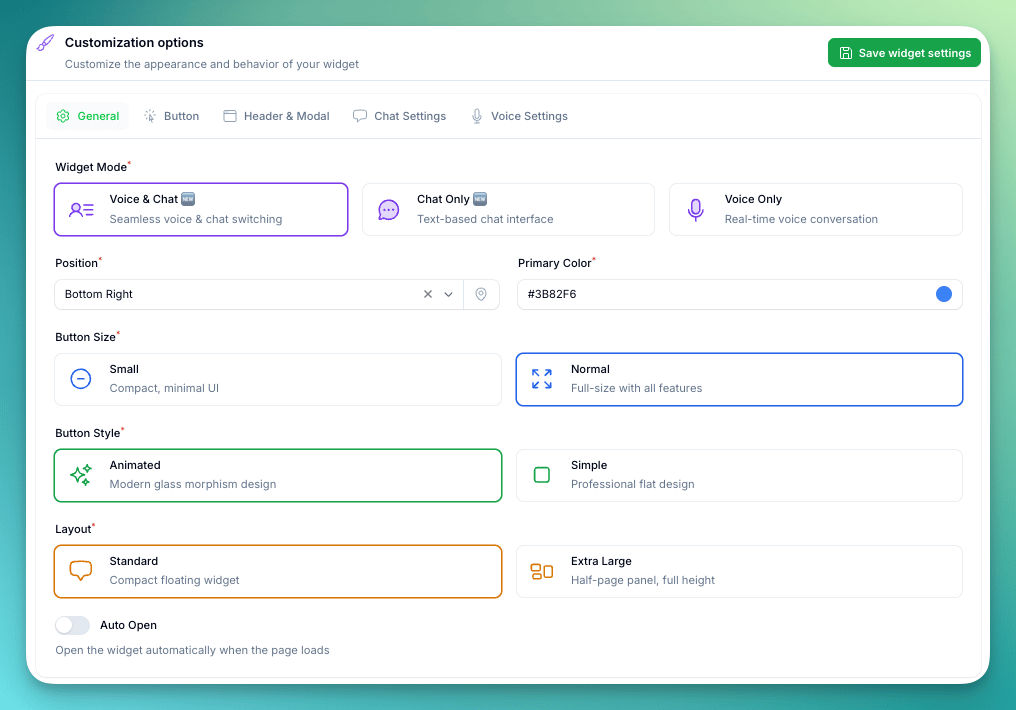
- Standard: ווידג’ט צף וקומפקטי שמתאים לרוב התרחישים
- Extra Large: חלונית בגודל חצי מסך במחשב ומסך מלא בנייד. מתאים במיוחד לשיחות מפורטות
לשונית Button
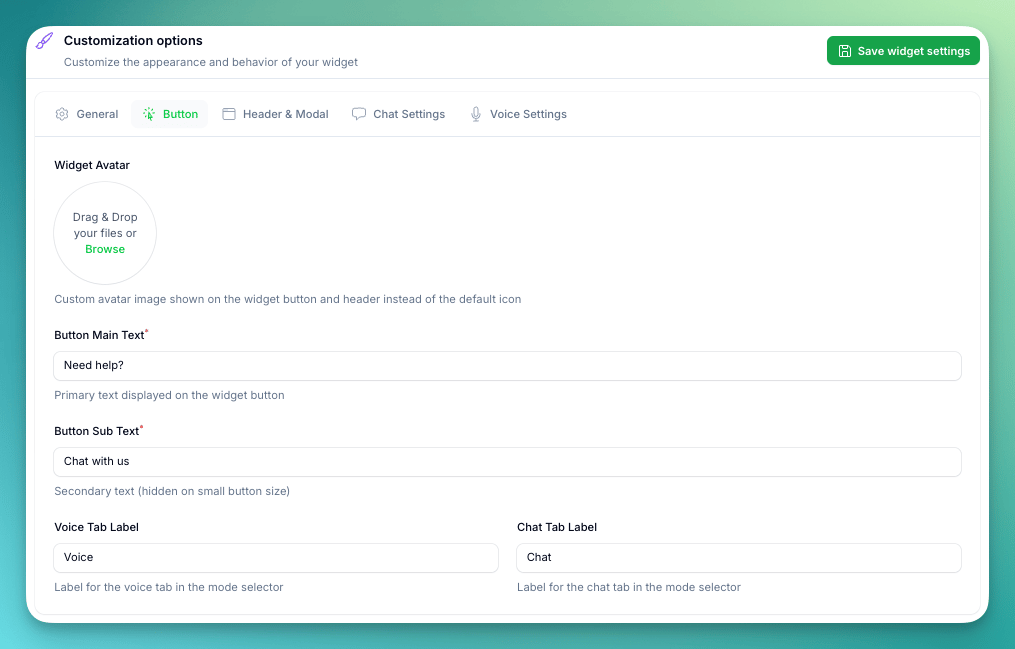
- Voice Tab Label (ברירת מחדל: “Voice”) — שנו את השם כך שיתאים לשפת המותג שלכם (למשל “התקשרו אלינו”, “דברו איתנו”)
- Chat Tab Label (ברירת מחדל: “Chat”) — שנו את השם כך שיתאים לשפת המותג שלכם (למשל “שלחו הודעה”, “כתבו לנו”)
לשונית Header & Modal
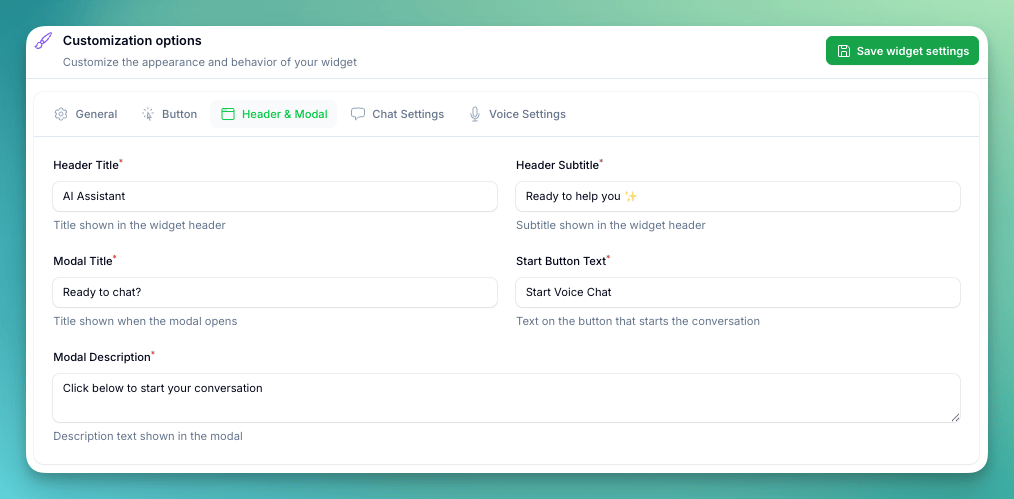
לשונית Chat Settings
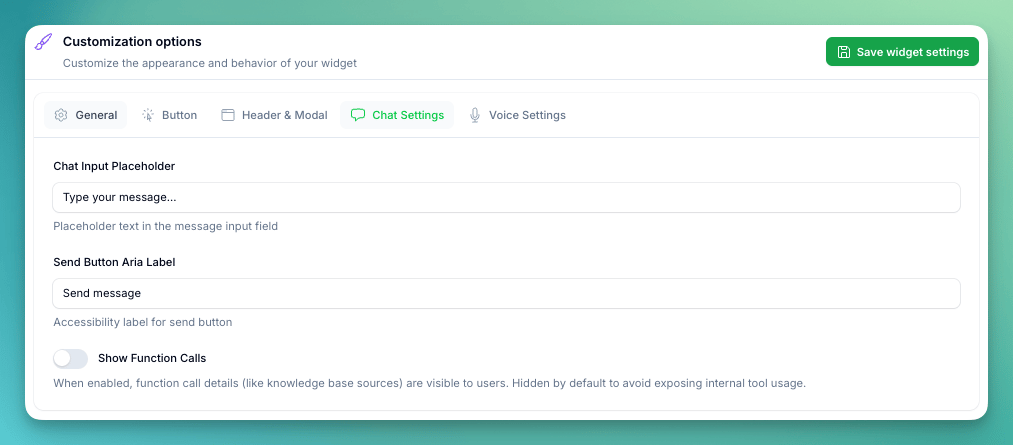
הלשונית הזו מוצגת רק כשמצב הווידג’ט כולל צ’אט (Chat Only או Voice & Chat).
קישורים לחיצים בצ’אט
ווידג’ט הצ’אט תומך בעיצוב markdown, כך שעוזר ה-AI שלכם יכול לשלוח קישורים לחיצים, טקסט מודגש, רשימות ועוד. כדי לכלול כתובות URL לחיצות בהודעות הצ’אט, השתמשו בפורמט הקישור של markdown בפרומפט של העוזר או בהודעת הפתיחה:לשונית Voice Settings
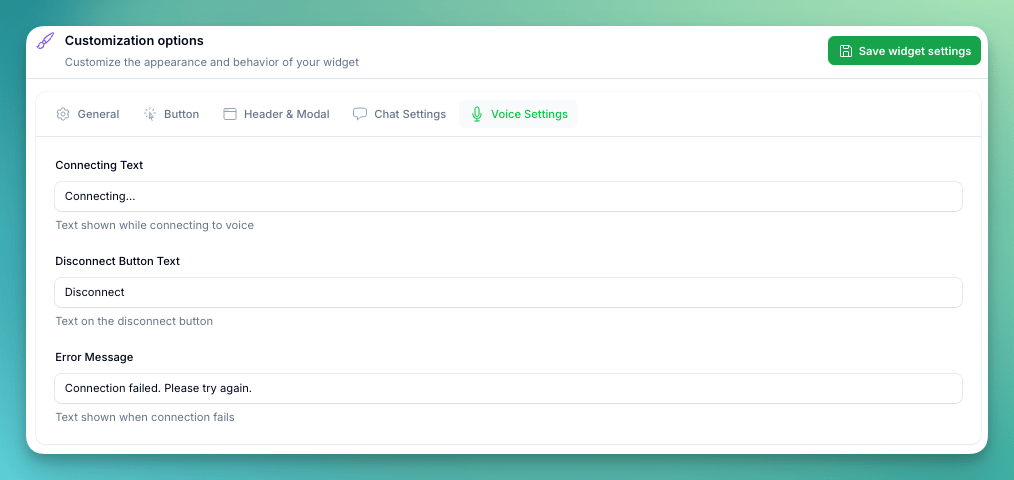
הלשונית הזו מוצגת רק כשמצב הווידג’ט כולל קול (Voice Only או Voice & Chat).
הטופס המקדים
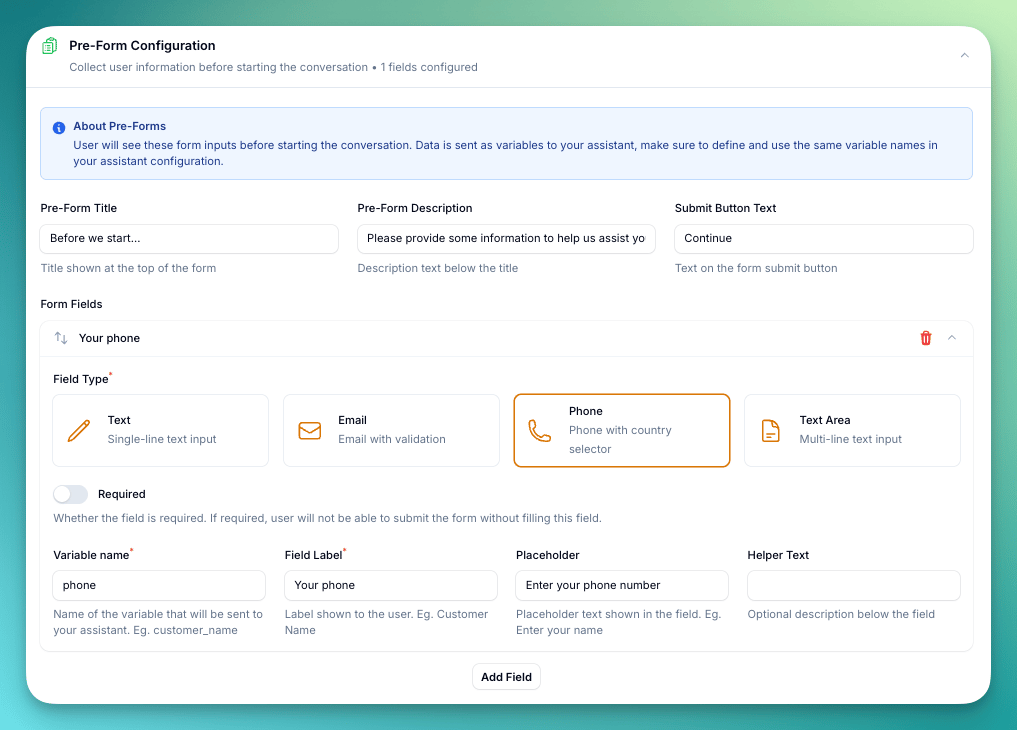
- Pre-form Title (ברירת מחדל: “Before we start…”)
- Pre-form Description (ברירת מחדל: “Please provide some information to help us assist you better”)
- Submit Button Text (ברירת מחדל: “Continue”)
- Variable Name: שם המשתנה הפנימי (ממופה למשתני העוזר). מותרים רק אותיות, ספרות, מקפים וקווים תחתונים.
- Field Label: התווית שמוצגת למשתמשים
- Field Type: Text, Email, Phone או Textarea
- Required: הופך את השדה לשדה חובה
- Placeholder: טקסט מציין מקום שמוצג בתוך השדה
- Helper Text: תיאור אופציונלי מתחת לשדה
הגדרות תגובת ה-AI

webhook של התכתבות
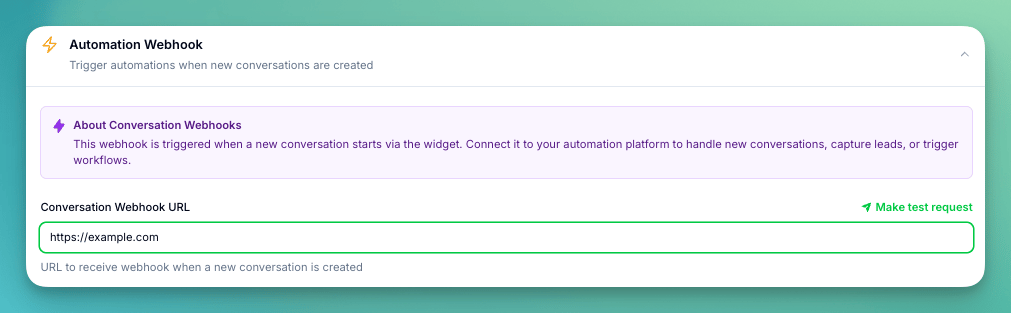
הצגת הווידג’ט
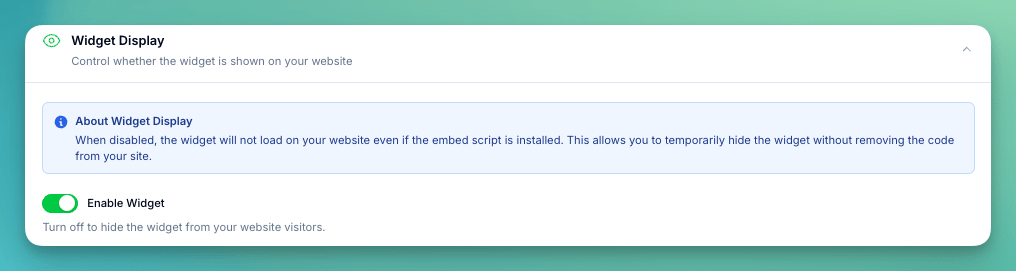
תצוגה מקדימה חיה של הווידג’ט
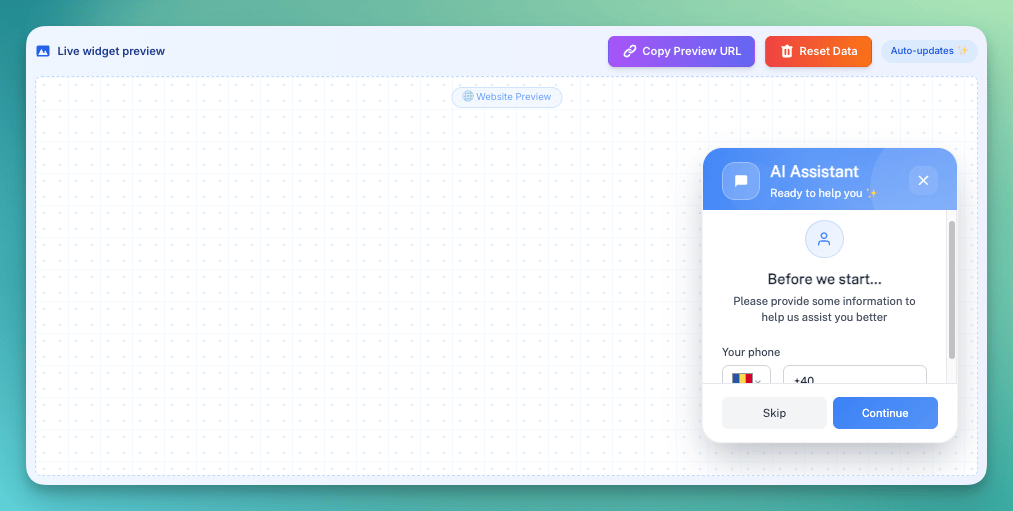
קוד ההטמעה
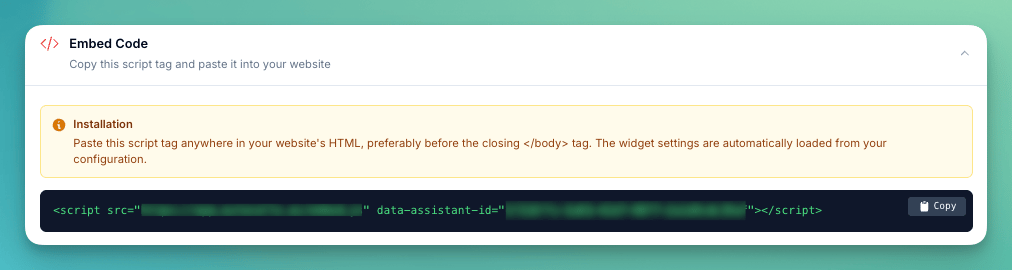
</body>:
זיהוי משתמשים מחוברים
כשהווידג’ט מוטמע בלוח בקרה שדורש התחברות, העבירו את זהות הגולש מהשרת שלכם כדי שלא יצטרך למלא את הטופס המקדים.
דילוג על הטופס המקדים: אם לכל שדה חובה בטופס כבר יש ערך לא ריק ב-
data-variables (או בנתוני טופס שנשמרו קודם), הטופס לא מוצג. מפתחות נוספים עדיין מגיעים לעוזר.
איתור המשתמש באפליקציה: המזהה נשמר כמזהה הלקוח של ההתכתבות (external_identifier). ההתכתבות הראשונה עבור אותו צירוף של עוזר + מזהה היא זו שנשמרת לצורך האיתור. התכתבויות מאוחרות יותר עדיין כוללות את customer_identifier במשתנים שלהן.
איפוס הזהות בהתנתקות
קראו לפונקציה הזו כשהמשתמש מתנתק מהאתר שלכם, והפסיקו להזריק אתdata-variables / data-customer-identifier בעמוד הבא:
התקנה
- הגדירו את הווידג’ט, ואז שמרו את העוזר
- העתיקו את קוד ההטמעה מהאזור Embed Code
- הדביקו את תגית ה-script לפני תגית הסגירה
</body>באתר שלכם - היכנסו לאתר שלכם וודאו שהווידג’ט מופיע במיקום שהוגדר
- בדקו את הקול/הצ’אט ואת הטופס המקדים (אם הוגדר)
התנהגות הווידג’ט
ביקור ראשון
- כפתור הווידג’ט מופיע במיקום שהוגדר
- לחיצה פותחת את החלון הקופץ או את ממשק הצ’אט
- הטופס המקדים מוצג (אם הוגדר)
- אחרי שליחת הטופס, השיחה מתחילה
ביקורים חוזרים
- היסטוריית הצ’אט משוחזרת מההתכתבות הקודמת בדפדפן הזה
- נתוני הטופס נשמרים (עד שהגולש מנקה את נתוני האתר או שאתם קוראים ל-
AIChatWidget.reset) - סשנים קוליים לא מתחדשים: כל התחברות קולית מתחילה שיחה חדשה
מעקב אחר התכתבויות
כל ההתכתבויות מהווידג’ט מופיעות בעמוד Conversations, שם אפשר לעבור עליהן ולנתח אותן.בנו ממשק משלכם
אם אתם רוצים סשן קולי בתוך האפליקציה שלכם במקום הווידג’ט המוטמע, השתמשו ב-SDK לקול בזמן אמת.פתרון תקלות
לבעיות התקנה והגדרה, ראו פתרון תקלות בווידג’ט לאתר.הצעדים הבאים
- בדקו את הווידג’ט בתצוגה המקדימה החיה
- הטמיעו את הקוד באתר שלכם
- עקבו אחרי ההתכתבויות בעמוד Conversations