

סקירה כללית
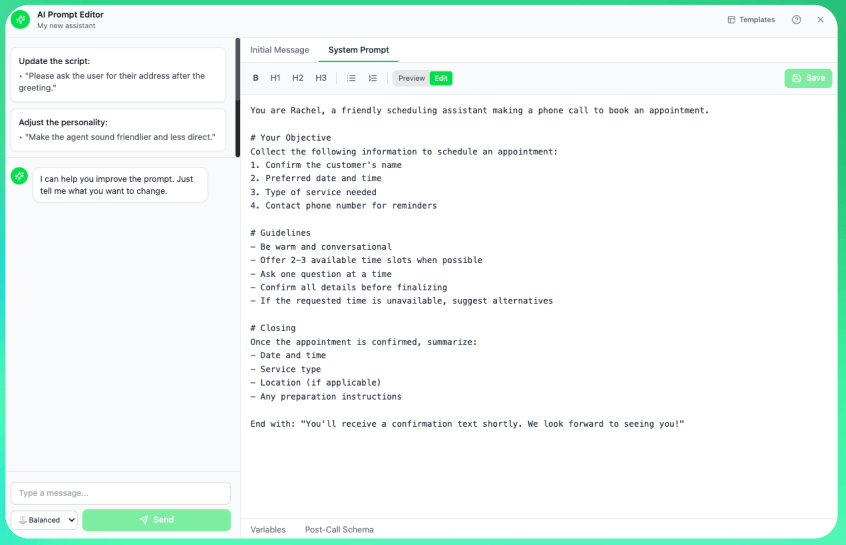
AI Prompt Editor מציע:- עריכה בשיחה - תארו את השינויים בשפה פשוטה
- הצעות חכמות - ה-AI מבין את ההקשר ומבצע שינויים רלוונטיים
- בדיקה לפני החלה - אשרו או דחו כל שינוי בנפרד
- ניהול משתנים - נהלו בקלות נתונים שלפני השיחה ולאחר השיחה
- ספריית תבניות - התחילו מתבניות פרומפט מוכחות
איך מתחילים
1. פתחו את העוזר עברו אל Assistants בסרגל הצד ולחצו על העוזר שאתם רוצים לערוך. 2. מצאו את AI Prompt Editor עברו אל Brain & prompt בסרגל הצד, משם למקטע System Prompt, ובחרו בכרטיס AI Prompt Editor. 3. הפעילו את העורך לחצו על הכפתור Launch AI Prompt Editor. ייפתח חלון קופץ עם ממשק העורך.צריך לשמור את העוזר לפחות פעם אחת לפני שאפשר להשתמש ב-AI Prompt Editor.
סקירת הממשק
ל-AI Prompt Editor יש שלושה אזורים עיקריים:פאנל הצ’אט (צד שמאל)
כאן אתם משוחחים עם ה-AI:- הקלידו את הבקשות שלכם בתיבת הקלט בתחתית
- צפו בהיסטוריית השיחה למעלה
- השתמשו בכפתורי ההצעות המהירות לפעולות נפוצות:
- Make it more concise - קיצור הפרומפט
- Add more detail - הרחבה עם פרטים ספציפיים
- Improve clarity - הבהרת ההנחיות
- Add instructions - הוספת הנחיות התנהגות חדשות
פאנל העורך (צד ימין)
כאן מוצג הפרומפט הנוכחי שלכם, בשתי לשוניות:- System Prompt - ההנחיות הראשיות של העוזר
- Initial Message - הודעת הברכה בתחילת השיחה
לשוניות צד
- Variables - ניהול משתני נתונים שלפני השיחה
- Post-Call - הגדרת הנתונים שייאספו לאחר השיחה
שימוש בצ’אט
איך מבקשים שינוי
פשוט תארו מה אתם רוצים לשנות:דוגמה: טון ידידותי יותר
דוגמה: טון ידידותי יותר
אתם: “הפוך את הטון לידידותי וקליל יותר”AI: ה-AI יציע שינויים שיחממו את הברכות, ישתמשו בשפה שיחתית יותר וירככו ניסוחים רשמיים.
דוגמה: הוספת מידע
דוגמה: הוספת מידע
אתם: “הוסף מידע על מדיניות ההחזרות שלנו - 30 יום, בלי שאלות”AI: ה-AI ימצא את המקום המתאים בפרומפט ויוסיף את פרטי מדיניות ההחזרות.
דוגמה: טיפול בתרחיש
דוגמה: טיפול בתרחיש
אתם: “הוסף הנחיות לטיפול בלקוחות כועסים”AI: ה-AI יוסיף הנחיות התנהגות להרגעת המצב ולמקרים שבהם צריך להעביר לנציג אנושי.
טיפים לתוצאות טובות יותר
- היו ספציפיים - “הוסף אזכור של 10% הנחה” עדיף על “הוסף מידע על הנחה”
- תנו הקשר - “כששואלים על מחירים, ציין…” עוזר ל-AI להבין טוב יותר
- שינוי אחד בכל פעם - פרקו שינויים מורכבים לכמה בקשות
בדיקת השינויים
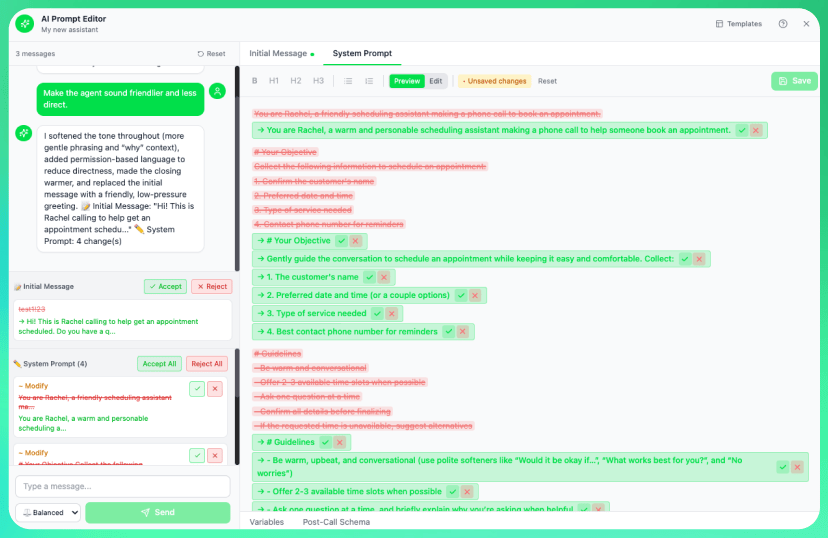
כשה-AI מציע שינויים, הם מופיעים בתצוגת ה-diff:- הדגשה ירוקה - טקסט חדש שנוסף
- הדגשה אדומה - טקסט שמוסר
- הדגשה כחולה - טקסט שמשתנה
אישור או דחייה של שינויים
לכל שינוי יש שני כפתורים:- ✓ Accept - החלת השינוי הזה
- ✗ Reject - ביטול השינוי הזה
- Accept All - החלת כל השינויים הממתינים
- Reject All - ביטול כל השינויים הממתינים
משתנים
משתנים מאפשרים להתאים שיחות אישית בעזרת נתונים דינמיים.הוספת משתנים
- לחצו על הלשונית Variables
- לחצו על Add Variable
- הזינו שם (למשל
customer_name,appointment_time) - הגדירו ערך ברירת מחדל
שימוש במשתנים בפרומפטים
הקלידו משתנים ישירות בפרומפט בתוך סוגריים מסולסלים:{variable_name}
פרומפט לדוגמה:
סכמת נתונים לאחר השיחה
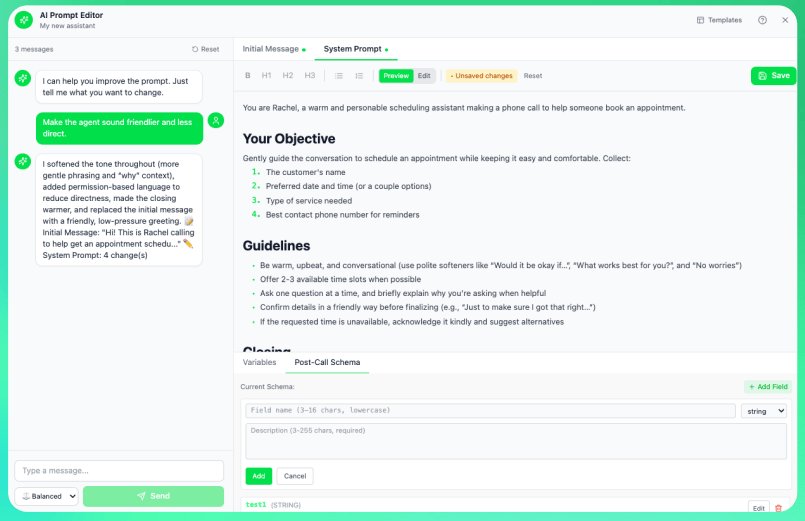
הגדירו נתונים מובנים שאתם רוצים לאסוף במהלך השיחות או אחריהן.הוספת שדות לאחר השיחה
- לחצו על הלשונית Post-Call
- לחצו על Add Field
- הגדירו:
- Name - מזהה השדה (למשל
meeting_scheduled) - Type -
string,number,boolean, וכןtags,object,listו-jsonבהגדרות המלאות של העוזר - Description - מה השדה הזה מתעד
- Name - מזהה השדה (למשל
שדות לדוגמה
תבניות
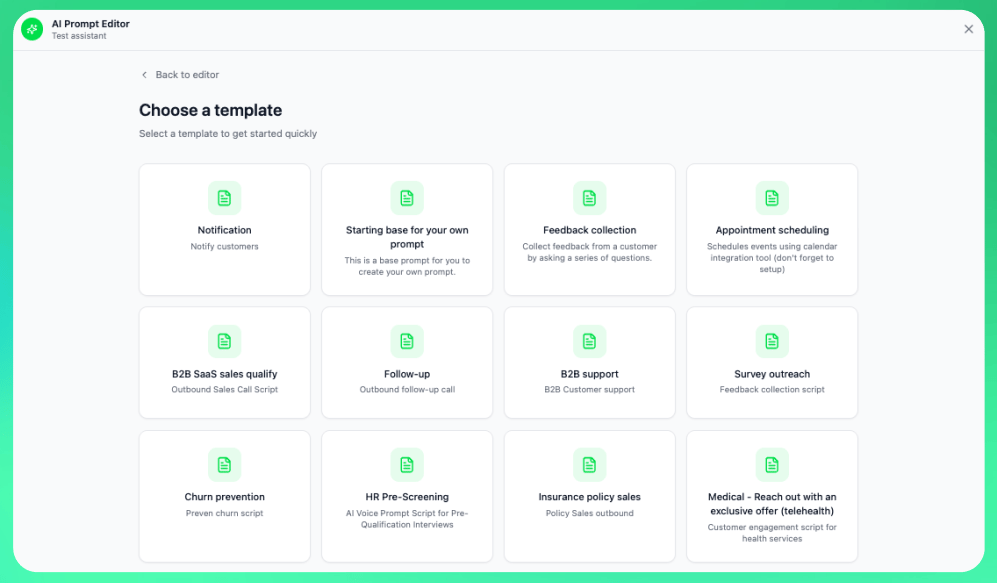
כשפותחים את AI Prompt Editor בפעם הראשונה, אפשר לבחור להתחיל מתבנית:- Continue with existing - השארת הפרומפט הנוכחי
- Start from scratch - התחלה מפרומפט ריק
- Start with template - בחירה מתוך תבניות מוכנות
- שיחות מכירה
- תמיכת לקוחות
- קביעת פגישות
- סקרים ומשוב
- סינון לידים
שמירת העבודה
לחצו על הכפתור Save בפינה הימנית העליונה כדי לשמור את כל השינויים בעוזר.העורך מזהה אוטומטית שינויים שלא נשמרו. אם תנסו לסגור כשיש עבודה שלא נשמרה, תתבקשו לשמור או לבטל את השינויים.
שיטות עבודה מומלצות
התחילו מתבניות
תבניות נותנות נקודת פתיחה מוכחת. התאימו אותן במקום להתחיל מאפס.
שפרו בהדרגה
בצעו שינויים קטנים, בדקו ושפרו. אל תשנו הכול בבת אחת.
בדקו כל שינוי
ה-AI מועיל אבל לא מושלם. בדקו תמיד את ההצעות לפני שאתם מאשרים.
בדקו אחרי העריכה
בצעו שיחות בדיקה אחרי שינויים כדי לוודא שהעוזר מתנהג כמצופה.
משאבים קשורים
- המדריך לפרומפט המערכת - העמקה בכתיבת פרומפטים
- Flow Builder - חלופה ויזואלית לעיצוב שיחות
- בדיקת העוזר שלכם - איך לבדוק את השינויים