

מה תלמדו
- הגדרת אוטומציית אימייל לאחר השיחה עם טריגרים מותנים
- הגדרת תבניות אימייל עם תוכן דינמי מהשיחות
- מיפוי נתוני השיחה והמשתנים לתוכן האימייל
- יצירת זרימות אימייל שונות לפי הצלחת השיחה
- שיטות עבודה מומלצות לתקשורת המשך מקצועית
דרישות מוקדמות
- עוזר AI מוגדר עם משתנים לאחר השיחה ואיסוף אימייל
- אינטגרציה עם שירות אימייל (Gmail)
- היכרות עם אוטומציית webhook לאחר השיחה
- גישה לאפשרות של שיחות בדיקה
שלב 1: יצירת אוטומציית אימייל לאחר השיחה
ניצור אוטומציה שמופעלת אחרי שיחות טלפון ושולחת אימיילים מותאמים אישית לפי תוצאות השיחה.- עברו אל Automation Platform
- צרו זרימה חדשה מאפס
- חפשו את פלטפורמת השיחות שלכם בטריגרים
- בחרו בטריגר “Phone Call Ended”
- הטריגר אוסף נתונים מכל השיחות שהסתיימו אל העוזר שבחרתם
שלב 2: הגדרת העוזר וטעינת נתונים
- בחרו את העוזר הרצוי
- כל עוזר תומך באוטומציה אחת בלבד לאחר השיחה
- כל השיחות אל העוזר הזה יפעילו את זרימת האימייל הזו
- לחצו על “Load Data” כדי להגדיר את ה-webhook ולטעון נתוני שיחה לדוגמה
- הפעולה מגדירה אוטומטית את ה-webhook בעוזר שלכם
- נתוני דוגמה מהשיחות האחרונות שלכם ייטענו וישמשו אתכם בשלבים הבאים
שלב 3: בדיקת המשתנים של העוזר
לפני שממשיכים, ודאו שבעוזר שלכם מוגדרים המשתנים הנכונים:- בדקו את המשתנים לאחר השיחה באזור Variables של העוזר, תחת Out of the call:
- status: ערך בוליאני שמציין אם השיחה הצליחה
- email: כתובת האימייל של הלקוח
- הוסיפו כל משתנה אחר שאתם רוצים להשתמש בו באימייל
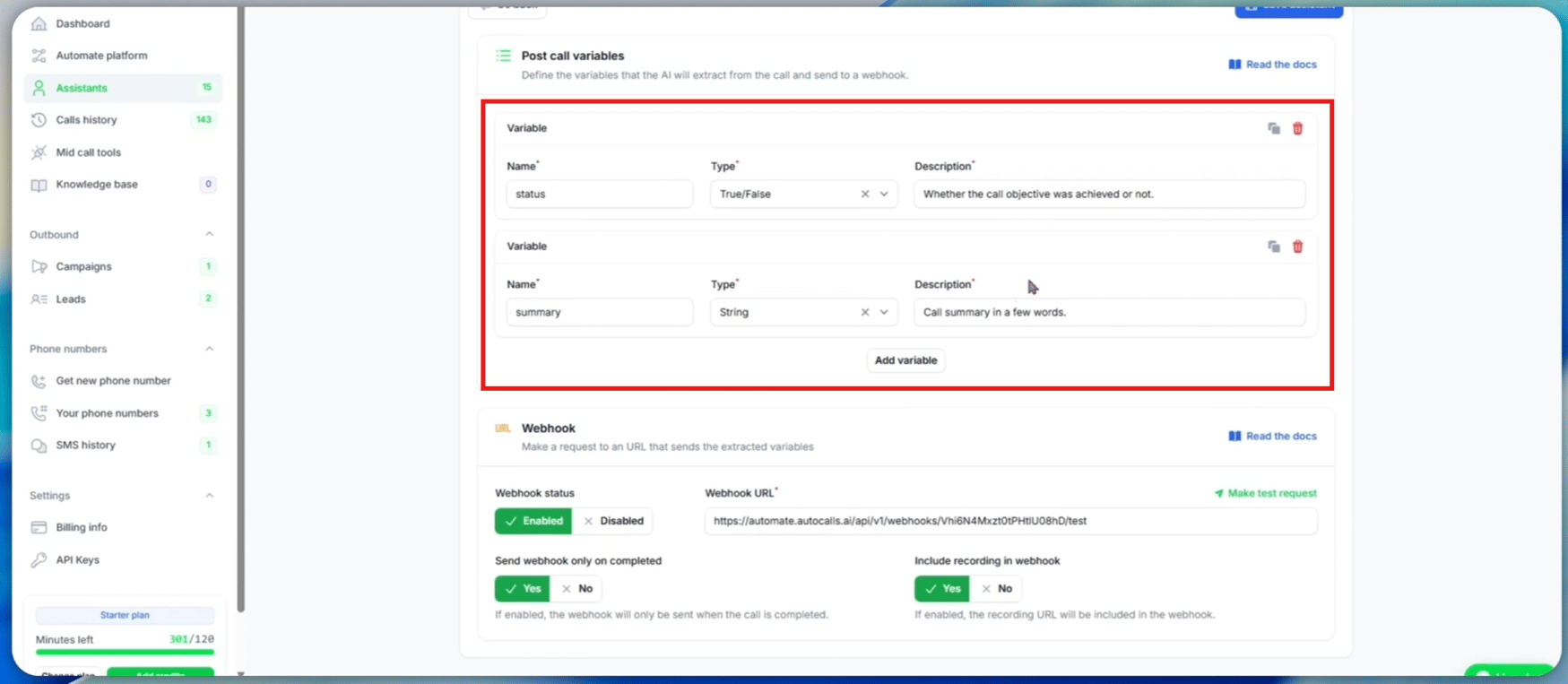
- בדקו את משתני הקלט באותו אזור Variables, תחת Into the call:
- ודאו שהמשתנה
emailמוגדר, כדי שהעוזר יאסוף אותו במהלך השיחות
- ודאו שהמשתנה
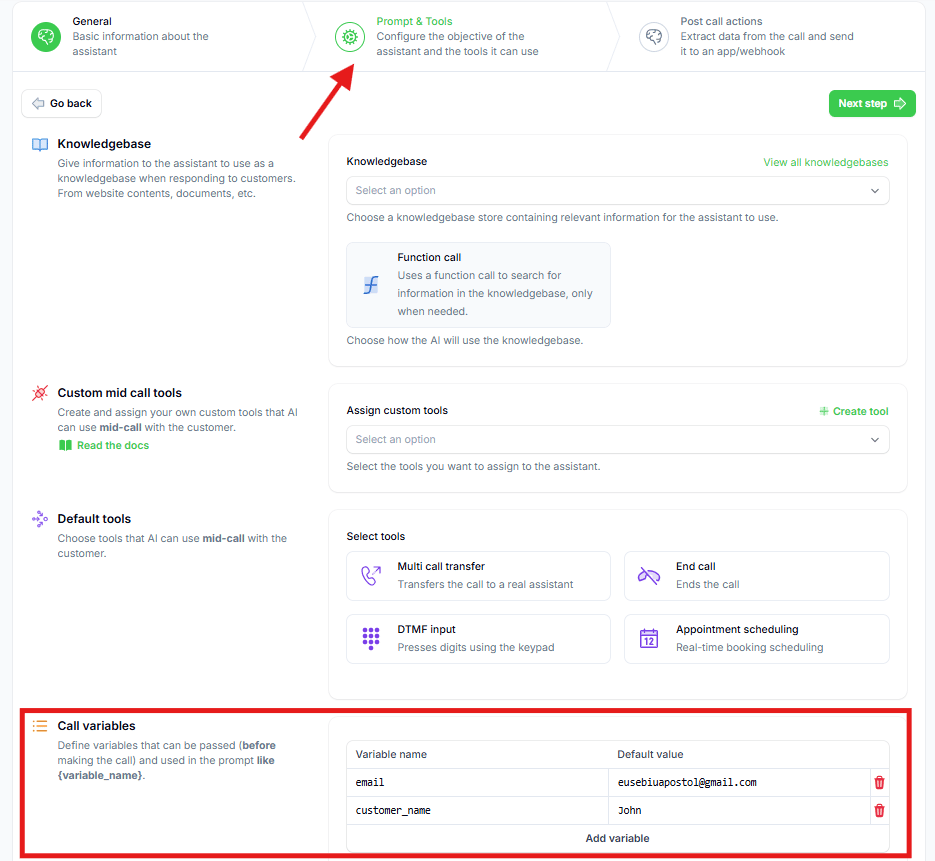
הוספת משתנים חדשים לאחר השיחה
אם אתם מוסיפים משתנה חדש לאחר השיחה אחרי שיצרתם את האוטומציה:- הגדירו את המשתנה החדש תחת Variables → Out of the call, ואז לחצו על Save assistant
- חזרו לאוטומציה ולחצו שוב על “Load Data” כדי לרענן את השדות הזמינים
- הריצו הערכה מחדש לשיחה קיימת במקרה הצורך, כדי לחלץ את המשתנה החדש משיחות קודמות
שלב 4: הגדרת לוגיקה מותנית לאימייל
אנחנו רוצים לשלוח אימיילים רק כשמטרת השיחה הושגה.- לחצו על סימן ה-”+” כדי להוסיף שלב
- חפשו “Branch” בבקרת הזרימה
- בחרו ב-Branch כדי ליצור לוגיקה מותנית
-
הגדירו את תנאי ההסתעפות:
- בחרו במשתנה
statusמנתוני השיחה - בחרו ב-”Boolean is true”
- כך נוצרים שני מסלולים: True (ליד איכותי) ו-False (ליד לא איכותי)
- בחרו במשתנה
שלב 5: הגדרת האינטגרציה עם שירות האימייל
- בענף True, לחצו על ”+”
- חפשו את שירות האימייל שלכם (Gmail, Outlook, SMTP וכדומה)
- בחרו בפעולה “Send Email”
- צרו חיבור לשירות האימייל:
- אשרו את הגישה מול ספק האימייל שלכם
- הגדירו את הגדרות ה-SMTP אם אתם משתמשים באימייל מותאם אישית
- שמרו את החיבור לשימוש עתידי
שלב 6: הגדרת תוכן האימייל והנמענים
-
הגדירו את הנמען:
- לחצו על שדה האימייל “To”
- בחרו את האימייל של הלקוח מתוך משתני השיחה
- ודאו שכתובת האימייל ממופה כמו שצריך
-
הגדירו את נושא האימייל:
- השתמשו בתוכן דינמי: “תודה על הזמן שהקדשת,
{customer_name}!” - הוסיפו את שם החברה או אזכור של השיחה
- שמרו על נושא מקצועי ורלוונטי
- השתמשו בתוכן דינמי: “תודה על הזמן שהקדשת,
-
כתבו את גוף האימייל עם תוכן דינמי:
- לחצו על השדה “Body” כדי להתחיל לכתוב את האימייל
- הקלידו את תוכן האימייל עם מצייני מיקום למשתנים
- תבנית אימייל לדוגמה:
- הוסיפו משתנים דינמיים לאימייל:
- כדי להחליף את
{customer_name}:- לחצו במקום שבו אתם רוצים את המשתנה בטקסט האימייל
- ייפתח חלון קופץ עם המשתנים הזמינים
- חפשו ובחרו את “customer_name” מתוך משתני השיחה
- לחצו על “Insert” כדי להוסיף את המשתנה
- כדי להחליף את
{formatted_transcript}:- לחצו במקום שבו אתם רוצים את התמליל בטקסט האימייל
- עברו אל “Post Call Variables” בחלון הקופץ
- בחרו במשתנה “formatted_transcript”
- לחצו על “Insert” כדי להוסיף את המשתנה
- כדי להחליף את
שלב 7: תבניות אימייל מתקדמות
אפשר ליצור אימיילים מקצועיים יותר בעזרת עיצוב HTML:- בחרו ב-”HTML” כסוג הגוף בפעולת האימייל
- בשדה הגוף, הוסיפו קוד HTML לעיצוב משופר
- השתמשו במשתנים דינמיים באותה דרך כמו באימיילים של טקסט רגיל
שלב 8: בדיקת אוטומציית האימייל
- לחצו על “Test Step” כדי לשלוח אימייל לבדיקה
- ודאו שהאימייל נמסר בהצלחה בתוצאות הבדיקה
- בדקו את תיבת הדואר הנכנס שלכם:
- ודאו שהאימייל התקבל
- בדקו שהתוכן הדינמי מולא כמו שצריך
- עברו על העיצוב ועל הרמה המקצועית
שלב 9: פרסום ומעקב
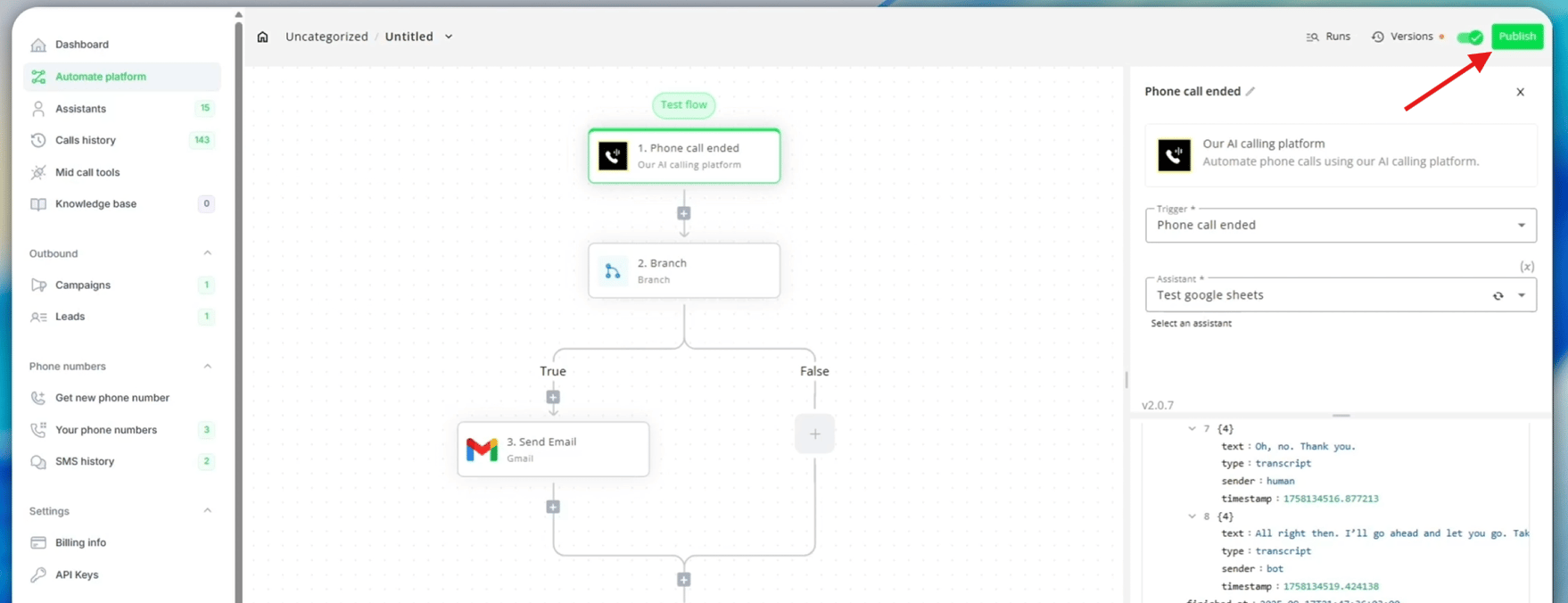
- לחצו על “Publish” כדי להפעיל את אוטומציית האימייל
- עקבו אחר הרצות האוטומציה כדי לוודא שהאימיילים נמסרים בהצלחה
שיטות עבודה מומלצות
תוכן האימייל
- טון מקצועי שמתאים לתחום שלכם
- שורות נושא ברורות שמבהירות את מטרת האימייל
- תוכן מותאם אישית שמנצל היטב את נתוני השיחה
- קריאה ברורה לפעולה לקראת הצעדים הבאים
פתרון תקלות
תקלות נפוצות
אימיילים לא נשלחים:- בדקו את החיבור ואת האישור של שירות האימייל
- בדקו שכתובות האימייל של הלקוחות תקינות
- ודאו שפעולת האימייל נמצאת בענף המותנה הנכון
- ודאו שהאוטומציה פורסמה ופעילה
- בדקו את מיפוי המשתנים בתבנית האימייל
- בדקו שהמשתנים לאחר השיחה מחולצים כמו שצריך
- ודאו שמשתני השיחה מכילים את נתוני האימייל
- בדקו עם תרחישי שיחה שונים