

שרתי MCP מאפשרים לעוזר ה-AI שלכם לשלוף נתונים חיים ולהפעיל פעולות במערכות חיצוניות — כמו HubSpot, ה-APIs הפנימיים שלכם או כלי ידע — ממש באמצע שיחה. מחברים שרת פעם אחת, משייכים אותו לכל עוזר שרוצים, והכלים שלו הופכים זמינים ל-AI אוטומטית.
מהו שרת MCP?
ה-Model Context Protocol (MCP) הוא תקן פתוח לחשיפת כלים למודלי AI. שרת MCP הוא פשוט endpoint מרוחק של HTTP שמדבר בפרוטוקול הזה. לא מתקינים שום דבר — מדביקים את כתובת ה-URL של השרת (ו-headers לאימות, אם צריך), והעוזר יכול לקרוא לכלים שלו תוך כדי שיחה עם הלקוח שלכם.למה להשתמש בשרתי MCP?
- מוסיפים ערכות כלים שלמות (למשל אינטגרציה עם HubSpot או Notion) בצעד אחד, במקום לבנות כלים אחד אחד
- הכלים, התיאורים והפרמטרים מתגלים אוטומטית מהשרת
- עובד בשיחות קוליות, בווידג’ט לאתר ובצ’אט
- אפשר להשתמש באותו שרת בהרבה עוזרים
כלים בזמן שיחה לעומת שרתי MCP
שניהם נמצאים בעמוד Tools. השתמשו במה שמתאים לכם:כלים בזמן שיחה
endpoint בודד של HTTP בהתאמה אישית, שאתם מגדירים ידנית (URL, method, פרמטרים). מתאים במיוחד לקריאות נקודתיות ל-API שלכם. ראו כלים בזמן שיחה מותאמים אישית.
שרתי MCP
שרת מרוחק שחושף הרבה כלים בבת אחת, שמתגלים אוטומטית. מתאים במיוחד לחיבור לפלטפורמה או לאינטגרציה משותפת.
חיבור שרת
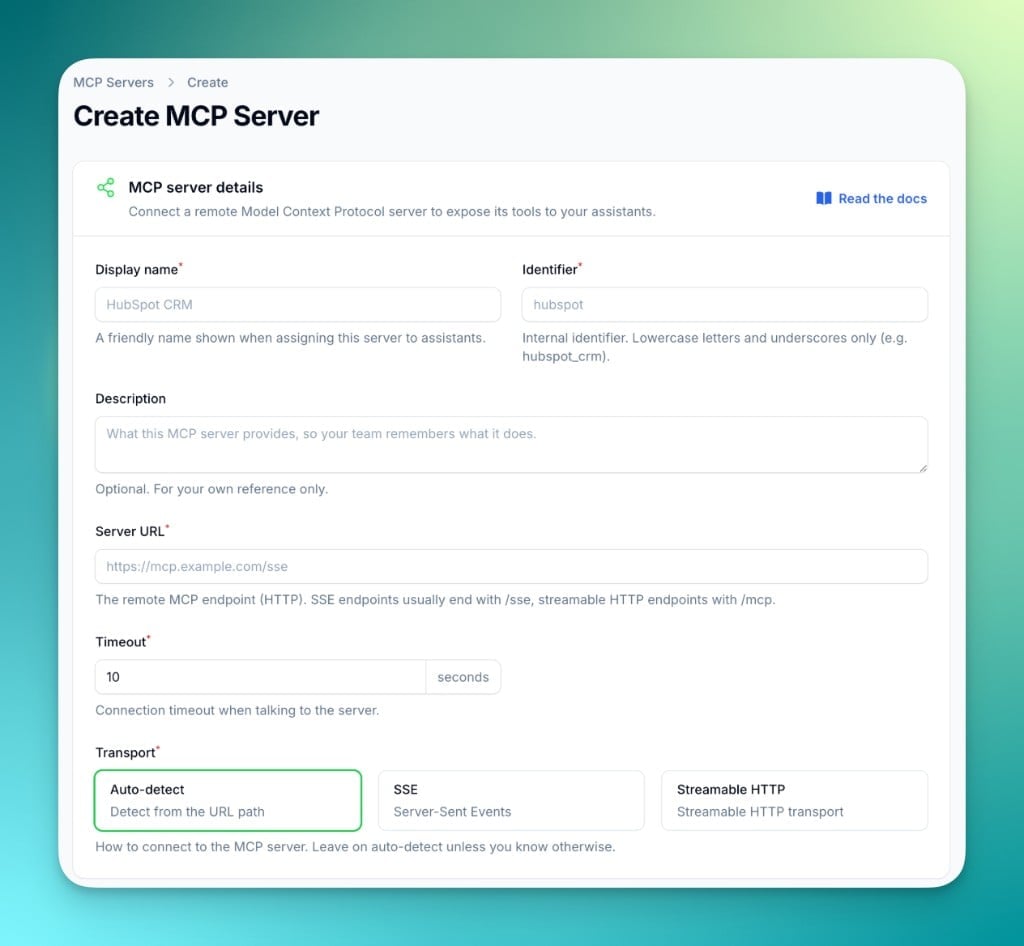
- Display name: שם ידידותי שמוצג כשמשייכים את השרת (למשל
HubSpot CRM) - Identifier: מזהה פנימי, אותיות קטנות וקווים תחתונים בלבד (למשל
hubspot) - Description: אופציונלי, לשימושכם
- Server URL: ה-endpoint המרוחק של ה-MCP
- Timeout: כמה זמן להמתין בזמן ההתחברות לשרת
נסו בחינם
סטטוס החיבור והכלים שהתגלו
כל שרת מוצג ככרטיס עם סטטוס חיבור חי.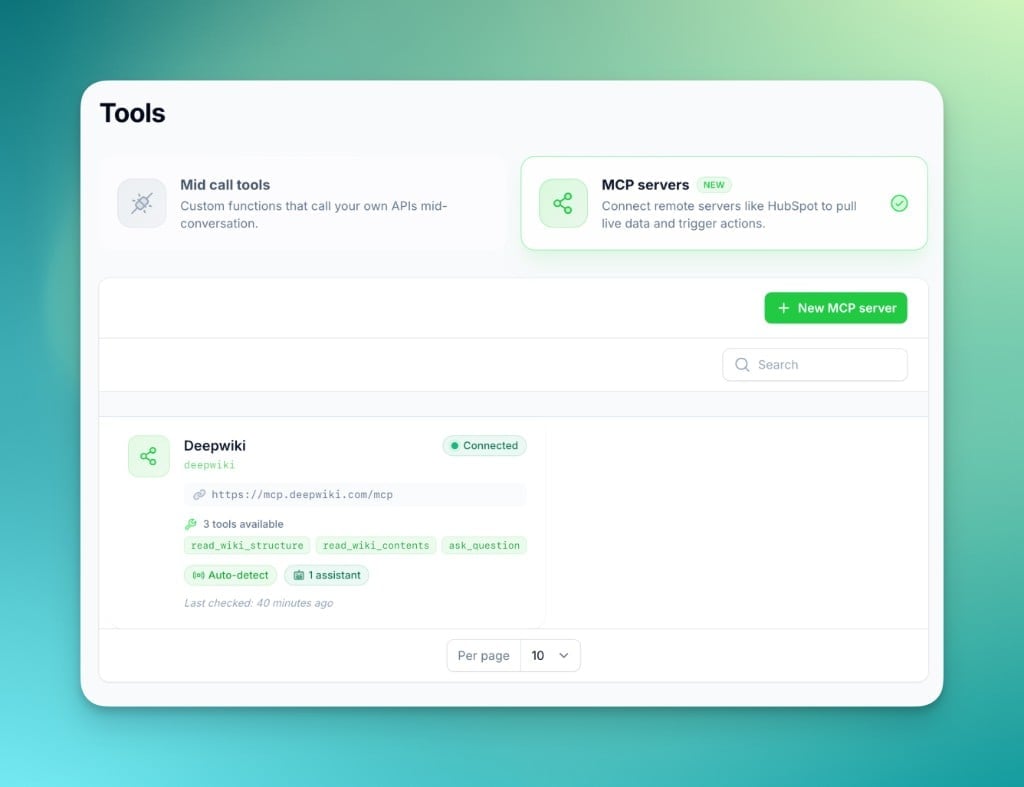
Connected
השרת זמין. הכלים הזמינים שלו מפורטים בכרטיס.
Disconnected
לא ניתן היה להגיע לשרת. השגיאה מוצגת כדי שתוכלו לתקן את ה-URL או את ה-headers.
Not tested
השרת עדיין לא נבדק.
בחירת הכלים שנחשפים
כברירת מחדל, כל הכלים של השרת זמינים לעוזרים שלכם. פתחו את Manage tools (בעמוד העריכה של השרת) כדי לראות את התיאור והפרמטרים של כל כלי, ולהפעיל או לכבות כלים בודדים.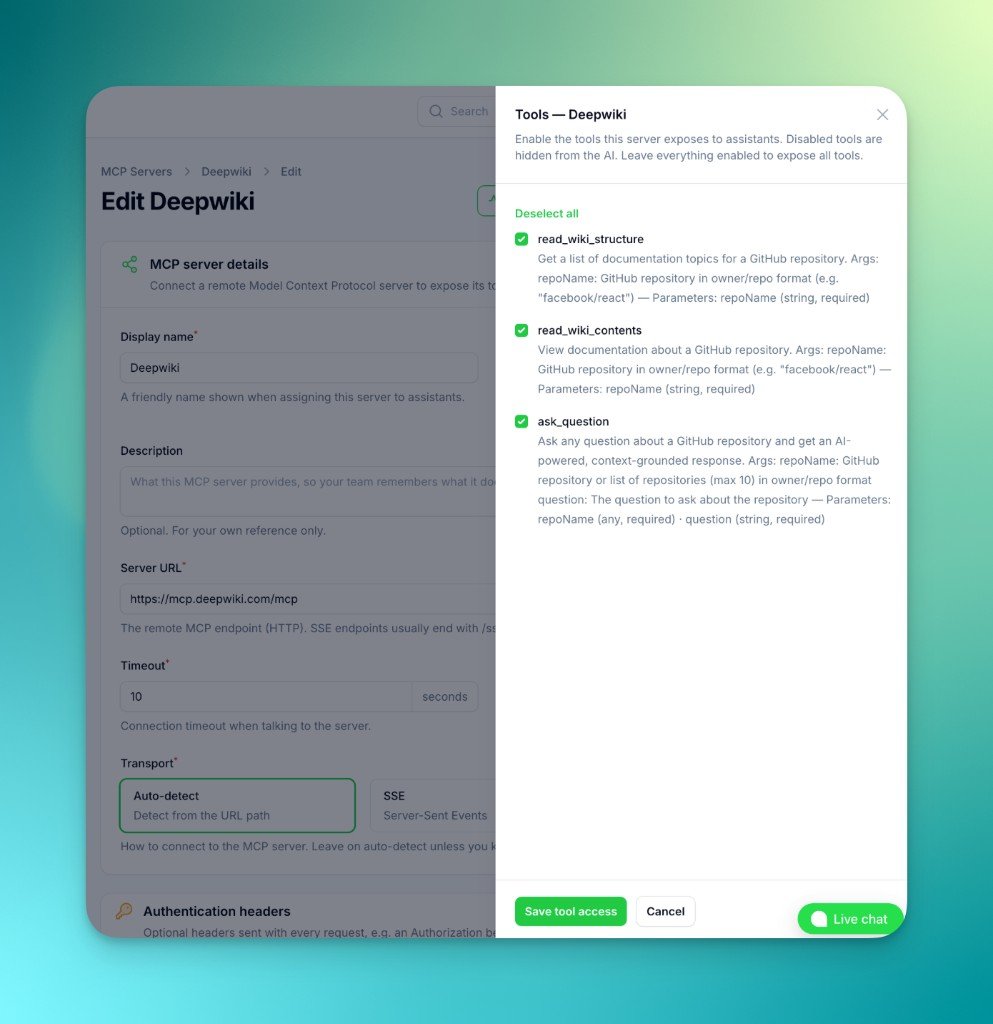
כלים כבויים מוסתרים מה-AI. כדי לא לחשוף אף כלי, פשוט הסירו את השרת מהעוזר.
שיוך שרת לעוזר
1. פתחו את העוזר פתחו עוזר ועברו אל Tools & actions → MCP servers. 2. שייכו שרתי MCP במקטע MCP servers, בחרו שרת אחד או יותר. הרשימה מציגה את סטטוס החיבור ואת מספר הכלים של כל שרת. 3. שמרו מעכשיו העוזר יכול להשתמש בכלים הפעילים של השרת בשיחות קוליות, בווידג’ט לאתר ובצ’אט.אימות
האינטגרציה שולחת headers סטטיים עם כל בקשה. היא לא מבצעת התחברות OAuth אינטראקטיבית.דוגמאות מהשטח
חיפוש בתיעוד (DeepWiki)
חיפוש בתיעוד (DeepWiki)
גישה ל-CRM (בסגנון HubSpot)
גישה ל-CRM (בסגנון HubSpot)
שיטות עבודה מומלצות ואבטחה
- הגבילו את הטוקנים להרשאות המינימליות שהעוזר צריך.
- השתמשו ב-Manage tools כדי לחשוף רק את הכלים שהעוזר באמת צריך.
- תנו לכל כלי שם ותיאור ברורים בשרת, כדי שה-AI ידע מתי להשתמש בו.
- ציינו את היכולות הזמינות בפרומפט המערכת של העוזר, כדי שישתמש בהן ברגעים הנכונים.