

גישה להתכתבויות
- עברו אל Conversations (chat) בסרגל הצד
- צפו ברשימת כל ההתכתבויות
- התג מציג את מספר ההתכתבויות הכולל שלכם
אם עדיין אין לכם התכתבויות, יוצג מצב ריק. התכתבויות יופיעו ברגע שלקוחות ישתמשו בווידג’ט באתר או ב-WhatsApp Business, או כשתשתמשו בצ’אט בדיקה.
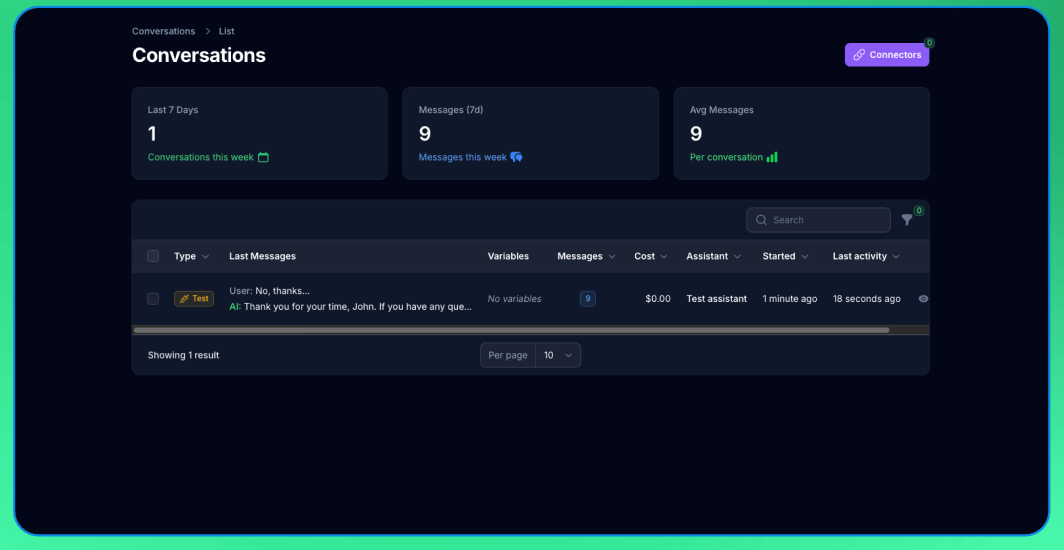
טבלת ההתכתבויות
טבלת ההתכתבויות מציגה: Type: תג שמציג “Test”, “Web widget” או “WhatsApp” Last Messages: תצוגה מקדימה של ההודעות האחרונות בהתכתבות Variables: משתנים שנאספו במהלך ההתכתבות Message Count: מספר ההודעות שהוחלפו Cost: העלות הכוללת של ההתכתבות Assistant: איזה עוזר טיפל בהתכתבות Started: מתי ההתכתבות התחילה Last Activity: חותמת הזמן של ההודעה האחרונהסינון התכתבויות
השתמשו במסננים כדי למצוא התכתבויות מסוימות:לפי סוג
סינון לפי מקור ההתכתבות:- Test: רק סשנים של צ’אט בדיקה
- Web widget: רק התכתבויות מהווידג’ט באתר
- WhatsApp: רק התכתבויות WhatsApp Business
לפי עוזר
בחרו עוזר מסוים כדי לראות רק את ההתכתבויות שלו.לפי טווח תאריכים
השתמשו בבורר טווח התאריכים כדי לסנן התכתבויות לפי תאריך היצירה:- 7 הימים האחרונים
- 30 הימים האחרונים
- 90 הימים האחרונים
- טווח תאריכים מותאם אישית
צפייה בפרטי התכתבות
לחצו על התכתבות כלשהי כדי לראות את כל הפרטים: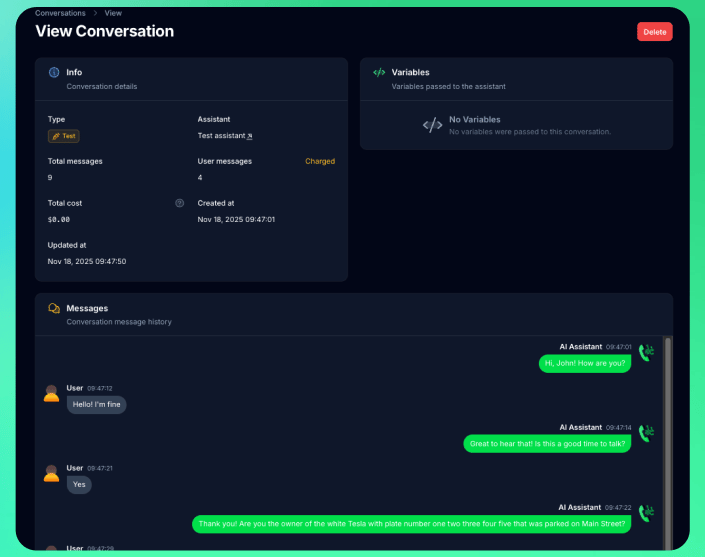
אזור המידע
פרטי ההתכתבות והמדדים שלה:- Type: תג שמציג את המקור (Test, Web widget או WhatsApp)
- Assistant: איזה עוזר טיפל בהתכתבות
- Customer Identifier: מספר טלפון (ב-WhatsApp) או מזהה סשן
- Total Messages: כל ההודעות בהתכתבות
- User Messages: הודעות שחויבו
- Total Cost: עלות ההתכתבות
- Created At: מתי ההתכתבות התחילה
- Updated At: חותמת הזמן של הפעילות האחרונה
בהתכתבויות WhatsApp תראו גם את מספר הטלפון של הלקוח ואת סטטוס חלון ההודעות (האם אפשר לשלוח תשובות חופשיות או שנדרשות תבניות).
אזור ההודעות
ציר הזמן המלא של ההתכתבות, שמציג:- הודעות המשתמש ותשובות העוזר
- תוכן ההודעות וחותמות הזמן
- רצף ההתכתבות בסדר כרונולוגי
אזור המשתנים
משתנים שנאספו במהלך ההתכתבות:- נתונים מהטופס שלפני הצ’אט
- שמות המשתנים והערכים שלהם
ניהול התכתבויות
מחיקת התכתבויות
הסירו רשומות התכתבות שאתם לא צריכים:- בחרו התכתבות אחת או יותר מהטבלה
- לחצו על פעולת המחיקה
- אשרו את המחיקה
פעולות מרובות
נהלו כמה התכתבויות בבת אחת:- בחרו כמה התכתבויות בעזרת תיבות הסימון
- השתמשו במחיקה מרובה כדי לנקות התכתבויות בדיקה
מיון
לחצו על כותרות העמודות כדי למיין את ההתכתבויות:- מיון לפי תאריך היצירה (מהחדש לישן או מהישן לחדש)
- מיון לפי עלות (מהגבוהה לנמוכה או להפך)
- מיון לפי מספר ההודעות
- מיון לפי העדכון האחרון
שיטות עבודה מומלצות
- עברו על התכתבויות באופן קבוע כדי לשפר את תשובות העוזר
- מחקו התכתבויות בדיקה כדי לשמור על נתונים נקיים
- עקבו אחר עלויות ההתכתבויות והשימוש בטוקנים
- השתמשו במסננים כדי למצוא סוגי התכתבויות מסוימים
הצעדים הבאים
- הגדירו ווידג’ט לאתר כדי לאסוף עוד התכתבויות
- חברו את WhatsApp Business להתכתבויות בהודעות
- השתמשו בצ’אט בדיקה כדי לבדוק שיפורים
- עברו על נתוני ההתכתבויות באופן קבוע כדי לשפר את ביצועי העוזר