

מה תלמדו
- הגדרת אוטומציה לאחר השיחה עם לוגיקה מותנית
- יצירת אינטגרציה עם Google Sheets למעקב אחר לידים
- הגדרת מיפוי נתונים מהשיחות אל הגיליון האלקטרוני
- בנייה אוטומטית של מאגר לידים איכותיים
- מעקב ושיפור של תהליך איסוף הלידים
דרישות מוקדמות
- עוזר AI מוגדר עם משתנים לאחר השיחה
- חשבון Google עם גישה ל-Google Sheets
- היכרות עם אוטומציית webhook לאחר השיחה
- גישה לאפשרות של שיחות בדיקה
שלב 1: הגדרת טריגר לאוטומציה לאחר השיחה
נתחיל ביצירת אוטומציה שמופעלת כששיחת טלפון מסתיימת.- עברו אל Automation Platform
- צרו זרימה חדשה מאפס
- חפשו את פלטפורמת השיחות שלכם באזור הטריגרים
- בחרו בטריגר “Phone Call Ended”
- הטריגר הזה מופעל בכל פעם ששיחה אל העוזר שבחרתם מסתיימת
שלב 2: הגדרת העוזר וטעינת נתונים
- בחרו את העוזר שעבורו אתם רוצים להגדיר את האוטומציה
- לכל עוזר יכולה להיות רק אוטומציה אחת מסוג “phone call ended”
- כל השיחות אל העוזר הזה יעברו דרך האוטומציה הזו
- לחצו על “Load Data” כדי להגדיר את ה-webhook ולטעון נתוני שיחה לדוגמה
- הפעולה מגדירה אוטומטית את ה-webhook בעוזר שלכם
- נתוני דוגמה מהשיחות האחרונות שלכם ייטענו וישמשו אתכם בשלבים הבאים
שלב 3: בדיקת המשתנים של העוזר
לפני שממשיכים, ודאו שבעוזר שלכם מוגדרים המשתנים הנכונים:- בדקו את המשתנים לאחר השיחה באזור Variables של העוזר, תחת Out of the call:
- status: ערך בוליאני (true/false) שמציין אם מטרת השיחה הושגה
- summary: סיכום טקסטואלי של השיחה
- ה-AI מחלץ את המשתנים האלה אחרי כל שיחה
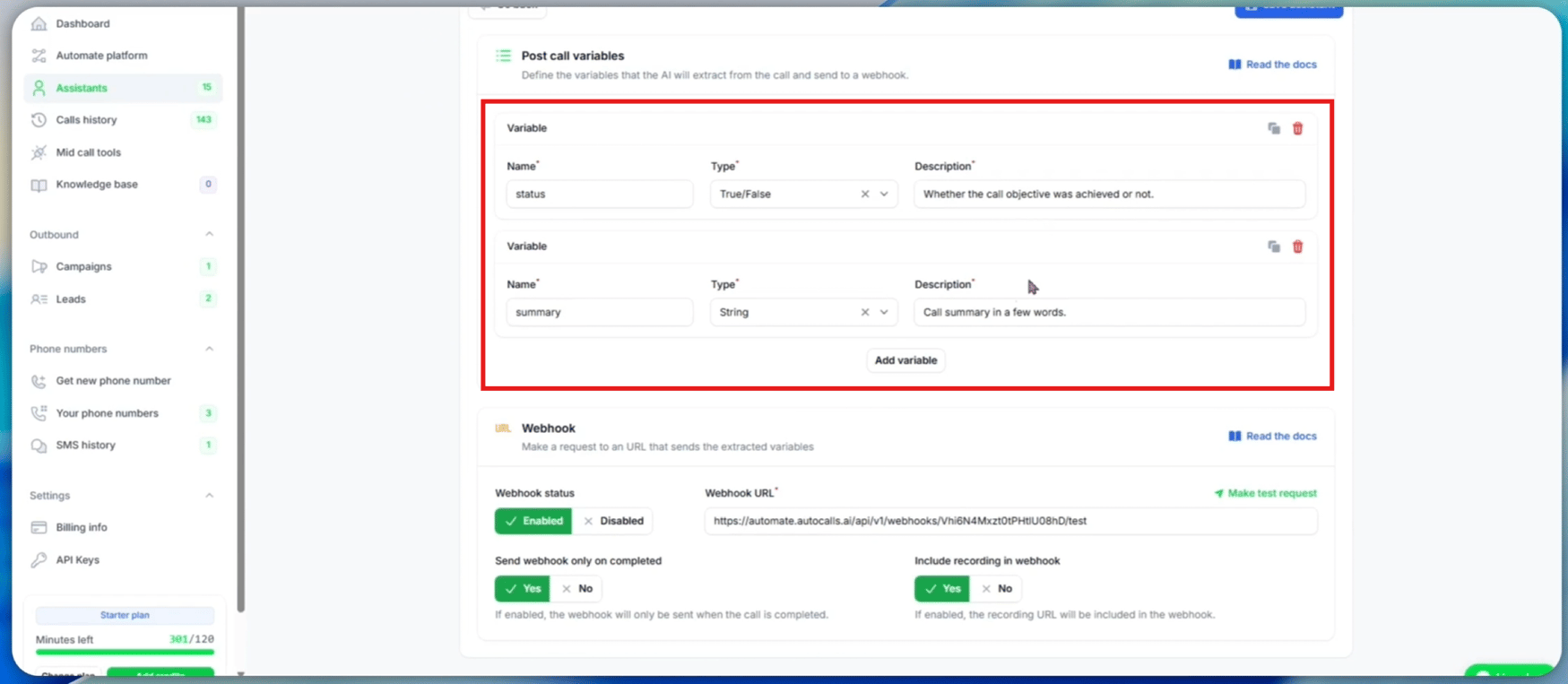
הוספת משתנים חדשים לאחר השיחה
אם אתם מוסיפים משתנה חדש לאחר השיחה אחרי שיצרתם את האוטומציה:- הגדירו את המשתנה החדש תחת Variables → Out of the call, ואז לחצו על Save assistant
- חזרו לאוטומציה ולחצו שוב על “Load Data” כדי לרענן את השדות הזמינים
- הריצו הערכה מחדש לשיחה קיימת במקרה הצורך, כדי לחלץ את המשתנה החדש משיחות קודמות
שלב 4: הוספת לוגיקה מותנית ללידים איכותיים
אנחנו רוצים להוסיף לידים ל-Google Sheets רק כשמטרת השיחה הושגה.- לחצו על סימן ה-”+” כדי להוסיף שלב
- חפשו “Branch” בבקרת הזרימה
- בחרו ב-Branch כדי ליצור לוגיקה מותנית
-
הגדירו את תנאי ההסתעפות:
- בחרו במשתנה
statusמנתוני השיחה - בחרו ב-”Boolean is true”
- כך נוצרים שני מסלולים: True (ליד איכותי) ו-False (ליד לא איכותי)
- בחרו במשתנה
שלב 5: יצירת האינטגרציה עם Google Sheets
עכשיו נגדיר את הפעולה של Google Sheets ללידים איכותיים (הענף True).- בענף True, לחצו על סימן ה-”+”
- חפשו “Google Sheets”
- בחרו בפעולה “Insert Row”
- צרו חיבור חדש ל-Google Sheets:
- אשרו את הגישה עם חשבון Google שלכם
- שמרו את החיבור לשימוש עתידי
שלב 6: הגדרת גיליון הלידים האיכותיים
- צרו Google Sheet חדש בשם “successful calls”, לדוגמה
-
הגדירו את כותרות העמודות:
- עמודה A:
phone_number - עמודה B:
summary - הוסיפו עמודות לנתונים נוספים לפי הצורך
- עמודה A:
שלב 7: בחירת הגיליון האלקטרוני
- חזרו לאוטומציה
- בחרו את הגיליון האלקטרוני “successful calls”
- בחרו את הגיליון הנכון (בדרך כלל “Sheet1”)
- הפעילו את “First row contains headers”:
- כך האוטומציה יודעת מה מבנה העמודות שלכם
- הכותרות אמורות להיטען ולהופיע אוטומטית
שלב 8: מיפוי נתוני השיחה לעמודות הגיליון
-
מפו את מספר הטלפון:
- לחצו על השדה
phone_number - בחרו במקור הנתונים “Phone Call Ended”
- אתרו ובחרו את מספר הטלפון מנתוני השיחה
- לחצו על “Insert”
- לחצו על השדה
-
מפו את סיכום השיחה:
- לחצו על השדה
summary - עברו אל “Post Call Variables”
- בחרו במשתנה
summary - לחצו על “Insert”
- לחצו על השדה
-
מפו שדות נוספים לפי הצורך:
- אימייל מתוך משתני השיחה
- תאריך ושעת השיחה מתוך המטא-דאטה של השיחה
- כל משתנה מותאם אישית שהגדרתם
שלב 9: בדיקה ואימות
- לחצו על “Test Step” כדי לבדוק את האינטגרציה
- בדקו שההרצה הצליחה
- עברו ל-Google Sheet שלכם כדי לוודא:
- נוספה שורה חדשה עם הנתונים הנכונים
- כל השדות הממופים מולאו כמו שצריך
- עיצוב הנתונים נראה תקין
שלב 10: פרסום ומעקב
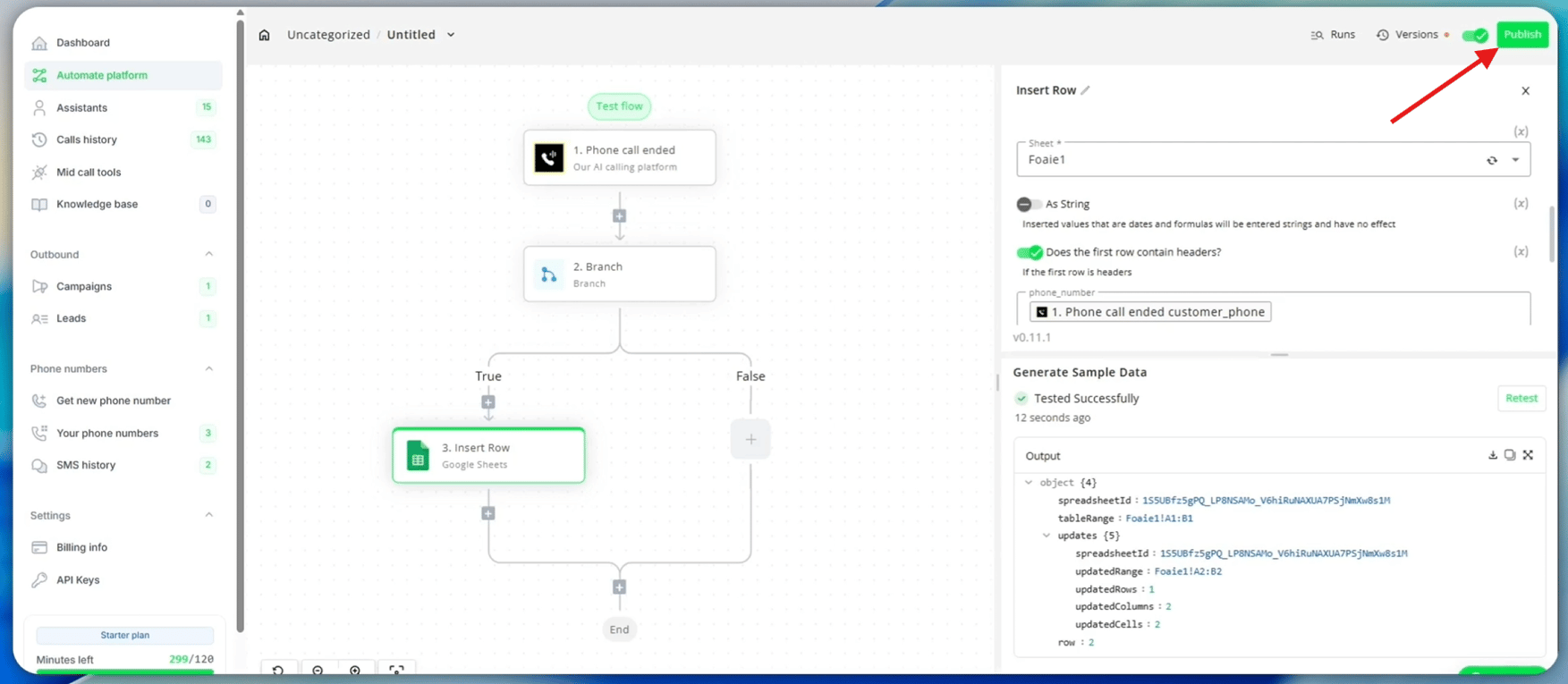
- לחצו על “Publish” כדי להפעיל את האוטומציה
- המעקב אחר הלידים האיכותיים שלכם פעיל עכשיו
- עקבו אחר ביצועי האוטומציה:
- בדקו את היסטוריית ההרצות תחת “Runs” באוטומציה
- ודאו שלידים איכותיים מתווספים לגיליון
- עקבו אחר הרצות שנכשלו
פתרון תקלות
תקלות נפוצות
לידים לא מופיעים בגיליון:- ודאו שהחיבור ל-Google Sheets מאושר
- בדקו שהאוטומציה פורסמה ופעילה
- ודאו שהשיחות מסתיימות עם
status=true - ודאו שתנאי ההסתעפות מוגדר כמו שצריך
- בדקו את כל מיפויי השדות באוטומציה
- בדקו שהמשתנים לאחר השיחה אכן מחולצים
- ודאו שכותרות הגיליון תואמות לשדות באוטומציה
- בדקו עם תרחישי שיחה שונים
הצעדים הבאים
אחרי שאוטומציית הלידים האיכותיים עובדת:- הוסיפו דירוג לידים לפי איכות השיחה
- צרו אוטומציות המשך ללידים חמים
- התחברו לפלטפורמות של שיווק באימייל
- הגדירו לוחות בקרה אנליטיים למעקב אחר המרות
- הרחיבו לקמפיינים ולמקורות לידים נוספים