

כלים בזמן שיחה מותאמים אישית מאפשרים לעוזר ה-AI שלכם לעבוד מול מערכות חיצוניות במהלך שיחות. בדיקת מלאי, אימות נתוני לקוח או שליפת מידע בזמן אמת — הכלים האלה הופכים את ה-AI שלכם לחזק ומחובר יותר.
סקירה כללית
כלים בזמן שיחה מותאמים אישית מאפשרים לעוזר ה-AI שלכם:- לבצע קריאות API בזמן אמת במהלך שיחות
- לשלוף נתונים מהמערכות שלכם או לשלוח אליהן נתונים
- לקבל החלטות מושכלות על סמך נתונים חיים
- לתת למתקשרים מידע מדויק ועדכני
יתרונות מרכזיים
- לא צריך לכתוב קוד - רק מגדירים את ה-endpoint של ה-API ואת הפרמטרים - ה-AI יודע אוטומטית מתי ואיך להשתמש בכלים - גישה לנתונים בזמן אמת במהלך שיחות - השתלבות חלקה עם המערכות הקיימות שלכם
כלים בזמן שיחה ושרתי MCP נמצאים שניהם במקטע Tools & actions של העוזר. השתמשו בכלי בזמן שיחה עבור endpoint בודד של HTTP שאתם מגדירים ידנית, ובשרת MCP כדי לחבר שרת מרוחק שחושף הרבה כלים בבת אחת.
סוגי כלים
כשיוצרים כלי, בוחרים אחד משני סוגים:HTTP request
קריאה ישירה ל-API שלכם. אתם מגדירים את ה-URL, ה-method, ה-headers, הפרמטרים ו-body קבוע (אופציונלי). מתאים במיוחד כשכבר יש לכם endpoint.
Automation Platform
ComixFlow יוצרת עבורכם זרימה מקושרת בפלטפורמת האוטומציה. ה-endpoint של הכלי נוצר וננעל אוטומטית — אתם רק בונים את הלוגיקה בזרימה ומסיימים בשלב Return Response. מתאים במיוחד ללוגיקה מרובת שלבים ללא קוד.
הגדרת הכלי
1. הגדרות בסיסיות
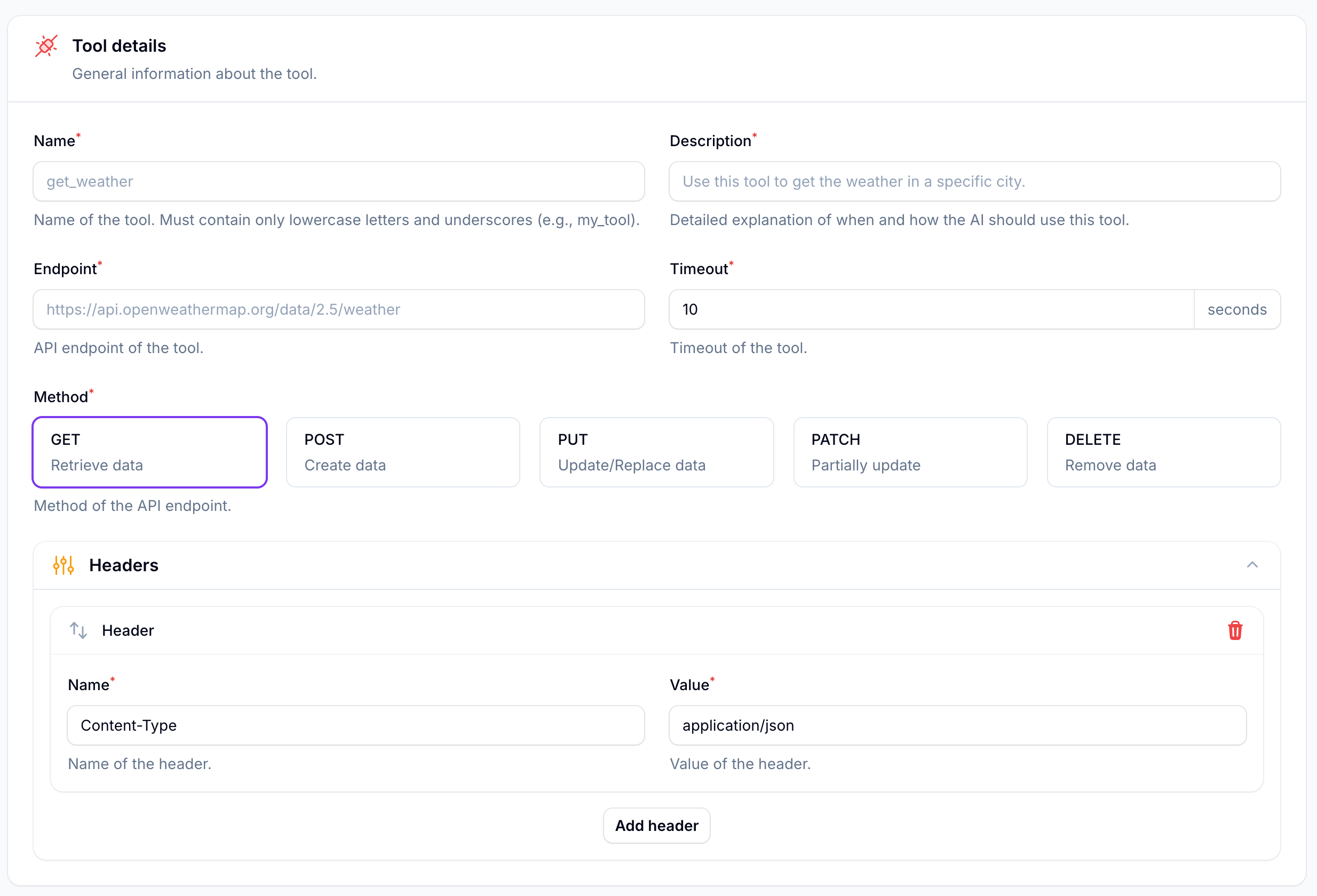
- Name: אותיות, מספרים וקווים תחתונים, כשהתו הראשון הוא אות או קו תחתון (עד 64 תווים, למשל
check_order_status) - Description: הסבירו מתי ואיך ה-AI צריך להשתמש בכלי
- Endpoint: כתובת ה-API שלכם (למשל
https://api.yourcompany.com/orders) - Timeout: כמה זמן להמתין לתשובה (1–30 שניות)
- Method: בחרו GET, POST, PUT, PATCH או DELETE
- Body format: ב-methods של כתיבה (POST/PUT/PATCH), שלחו את ה-body כ-JSON (ברירת מחדל) או כ-form-encoded (
application/x-www-form-urlencoded)
2. הגדרת משתנים
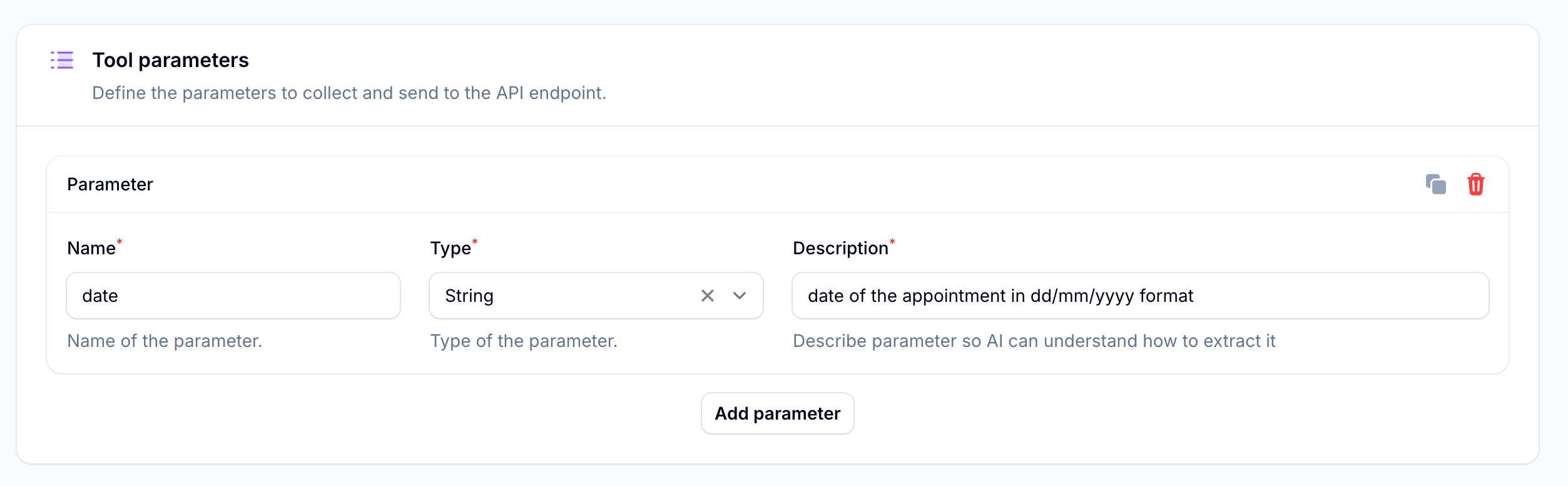
הכרת סוגי הפרמטרים
String
ערכי טקסט כמו שמות, כתובות או מספרי אסמכתה
Number
מספרים שלמים כמו כמויות או מזהים
Float
מספרים עשרוניים כמו מחירים או סכומים
Boolean
ערכי אמת/שקר למצבים של כן/לא
כל פרמטר אפשר לסמן כ-required או כאופציונלי. פרמטרים אופציונליים נשלחים רק כשה-AI באמת אסף ערך, כך שה-endpoint שלכם לא יקבל שדות ריקים. הוסיפו רמזי פורמט בתיאור (למשל
"Date in dd/mm/yyyy", "Phone without spaces").שדות קבועים
שדות קבועים הם צמדי מפתח/ערך קבועים שנשלחים תמיד עם כל בקשה — ה-AI אף פעם לא משנה אותם. השתמשו בהם לקבועים כמו מזהה tenant, ערוץ או תג מקור.caller ל-{{customer_phone}}).
משתני מערכת וערכים דינמיים
יש שתי דרכים להזריק נתונים דינמיים לכלי:פרמטרים שה-AI מחלץ
עטופים בסוגריים מסולסלים בודדים
{param}. מוחלפים בערך שה-AI אסף במהלך השיחה. משמשים בנתיב ה-URL או ב-query.משתני מערכת ומשתני חשבון
עטופים בסוגריים מסולסלים כפולים
{{variable}}. הפלטפורמה ממלאת אותם אוטומטית בזמן השיחה. אפשר להשתמש בהם ב-URL, בערכי headers ובערכי שדות קבועים.גם משתני חשבון מותאמים אישית שאתם מגדירים זמינים כ-
{{name}}, ואפשר להשתמש בהם באותה צורה.Endpoints דינמיים
אפשר להפוך את ה-endpoints שלכם לדינמיים בעזרת משתנים:{order_id} בערך האמיתי שנאסף במהלך השיחה.
בדיקה בקלות
בדיקה אוטומטית
לחצו על Test tool כדי לשלוח בקשה אמיתית עם נתוני דוגמה מציאותיים:
- פרמטרים מסוג String:
"Sample data" - פרמטרים מסוג Number:
42 - פרמטרים מסוג Float:
19.99 - פרמטרים מסוג Boolean:
true - משתני מערכת כמו
{{customer_phone}}מתמלאים בערכי דמה מציאותיים (למשל+1234567890, שם העוזר או המזהה שלו)
לכלים מסוג Automation Platform אין כפתור Test tool — בודקים אותם על ידי הרצת הזרימה המקושרת בתוך פלטפורמת האוטומציה.
כלים מסוג Automation Platform
צריכים לוגיקה מורכבת יותר? צרו כלי מסוג Automation Platform, ו-ComixFlow תבנה ותקשר עבורכם את הזרימה — בלי הגדרת webhook ידנית.
- לעבד נתונים לפני קריאות API ואחריהן
- לבצע כמה קריאות API ברצף
- להחיל לוגיקה עסקית מורכבת
- לטפל בשגיאות בצורה מסודרת
דוגמאות מהשטח
מערכת לאיתור הזמנות
מערכת לאיתור הזמנות
- יבקש את מספר ההזמנה
- ישלוף את הסטטוס
- יסביר ללקוח את מועדי המשלוח ואת הסטטוס
זמינות לפגישות
זמינות לפגישות
- ישאל על השירות המבוקש
- יקבל את התאריך המועדף
- יציג את המועדים הפנויים
אימות לקוח
אימות לקוח
- יאסוף פרטי קשר
- יאמת אותם מול ה-CRM שלכם
- ימשיך בהתאם לתוצאת האימות
הגדרת ה-AI
ה-AI צריך הנחיות ברורות בפרומפט המערכת כדי להשתמש בכלים המותאמים אישית שלכם בצורה יעילה.