

מה תלמדו
- יצירת עוזר AI עם משתני שיחה מותאמים אישית
- הגדרת האינטגרציה עם GoHighLevel באמצעות LeadConnector
- הגדרת קמפיינים עם לוגיקת ניסיונות חוזרים והשלמת יעד
- מיפוי נתוני לידים מ-GoHighLevel אל העוזר שלכם
- בדיקה והפעלה של זרימת האוטומציה
דרישות מוקדמות
- חשבון GoHighLevel פעיל
- גישה לפלטפורמת ComixFlow
- מספר טלפון שמוגדר לשיחות יוצאות
שלב 1: יצירת עוזר ה-AI
קודם כול ניצור עוזר AI שיטפל בשיחות ללידים שלכם מ-GoHighLevel.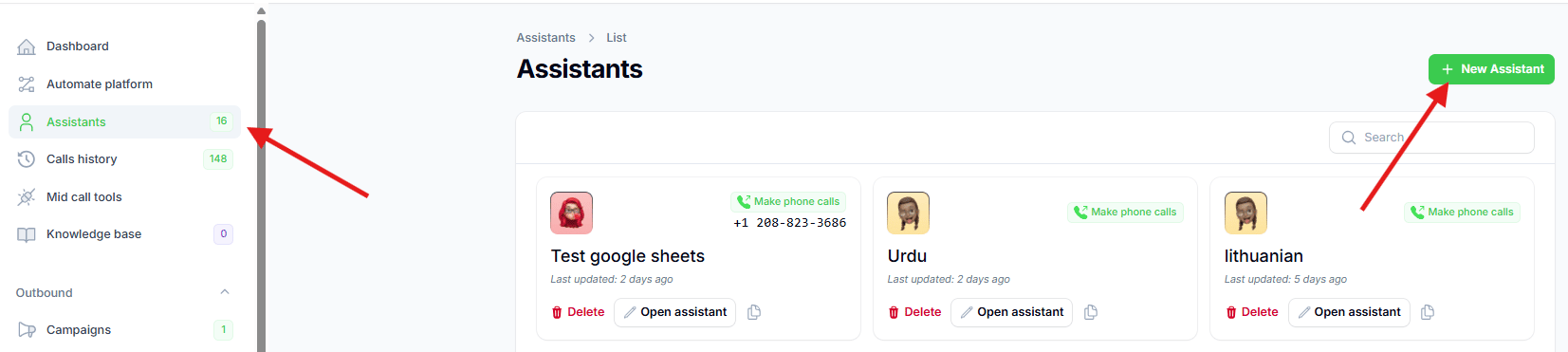
- עברו לעמוד Assistants ולחצו על “Assistants” בסרגל הצד
- לחצו על הכפתור “New Assistant” כדי להתחיל בתהליך היצירה
- תנו לו שם - במדריך הזה נשתמש בשם “Test ghl”
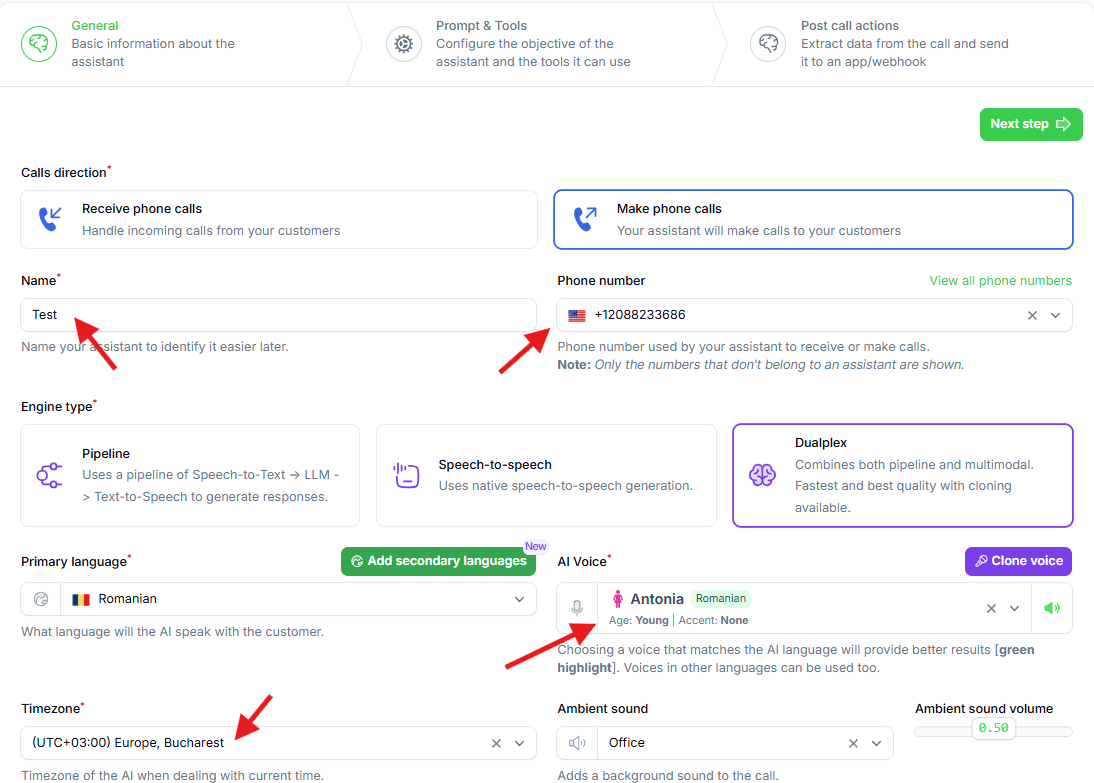
- בחרו מספר טלפון לשיחות יוצאות
- בחרו קול שמתאים למותג שלכם
- הגדירו את אזור הזמן של קהל היעד שלכם
שלב 2: הגדרת משתני השיחה
משתני שיחה מאפשרים להתאים אישית כל שיחה בעזרת פרטי הליד מ-GoHighLevel.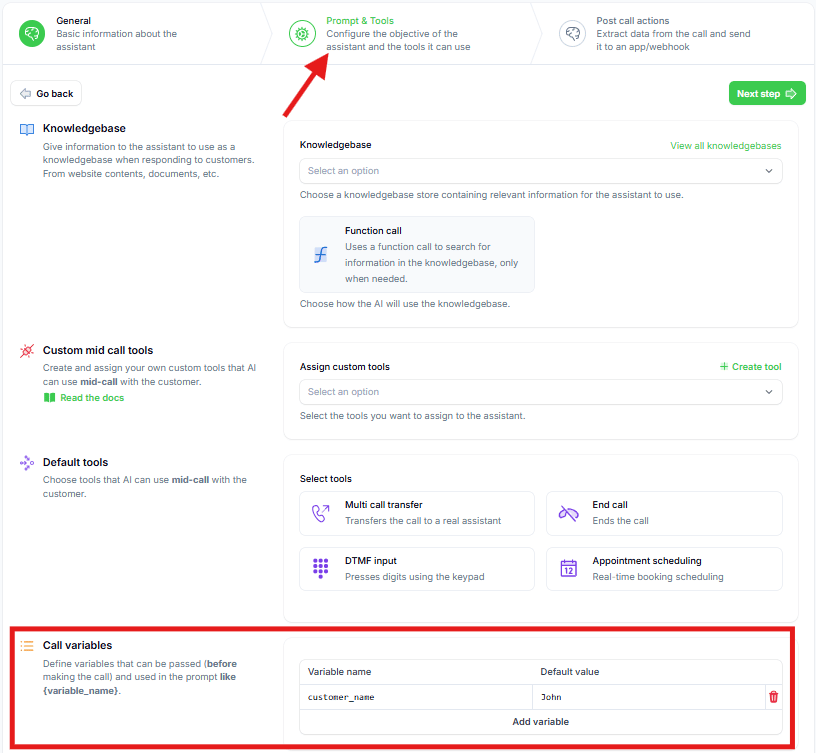
- פתחו את האזור “Variables” בסרגל הצד של העוזר, תחת Capabilities
- אתרו את הכרטיס “Into the call”
-
הוסיפו משתנים מותאמים אישית ללידים שלכם מ-GoHighLevel:
- תראו את
customer_nameעם ערך ברירת המחדל “John” - הוסיפו את המשתנה
emailעם ערך ברירת מחדל - הוסיפו משתנים נוספים לפי הצורך, כמו
company_name,addressוכדומה
- תראו את
-
אפשר להשתמש במשתנים בכמה דרכים:
- בפרומפט המערכת: “שלום
{customer_name}” - בכלים בזמן שיחה: קריאות API מותאמות אישית
- בייבוא קבצים: עיבוד לידים בכמות גדולה
- בפלטפורמת האוטומציה: מיפוי נתונים דינמי
- בפרומפט המערכת: “שלום
שלב 3: הגדרת משתנים לאחר השיחה
משתנים לאחר השיחה עוזרים לעקוב אחר הצלחת השיחות ולהפעיל פעולות המשך אוטומטיות.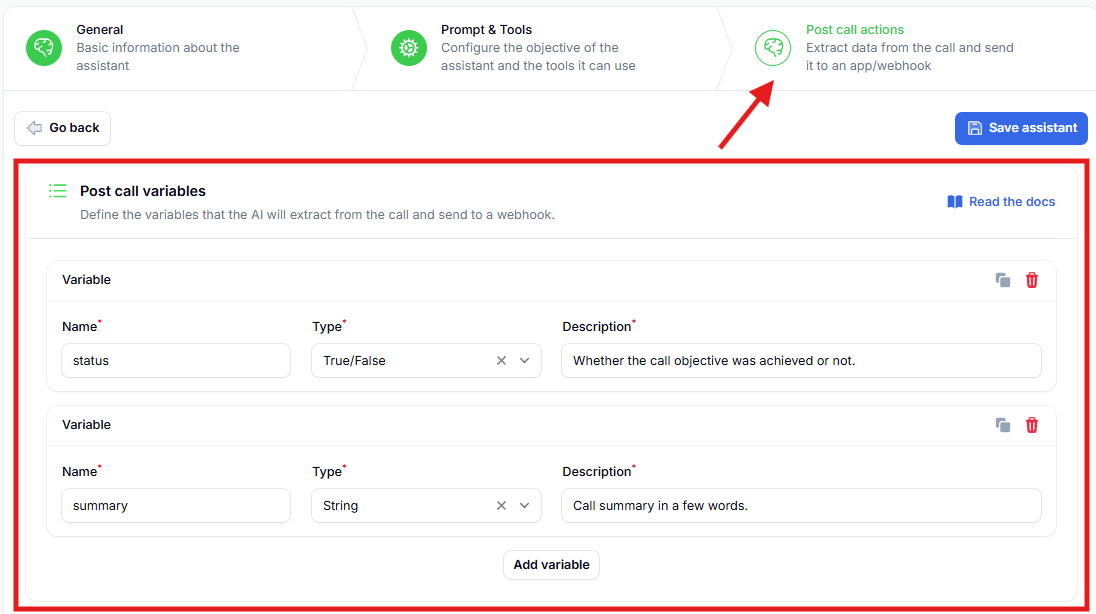
- עברו לשלב 3, “Post-call Variables”
- עברו על משתני ברירת המחדל:
status- ערך בוליאני (true/false) שמציין אם מטרת השיחה הושגהsummary- סיכום טקסטואלי של השיחה
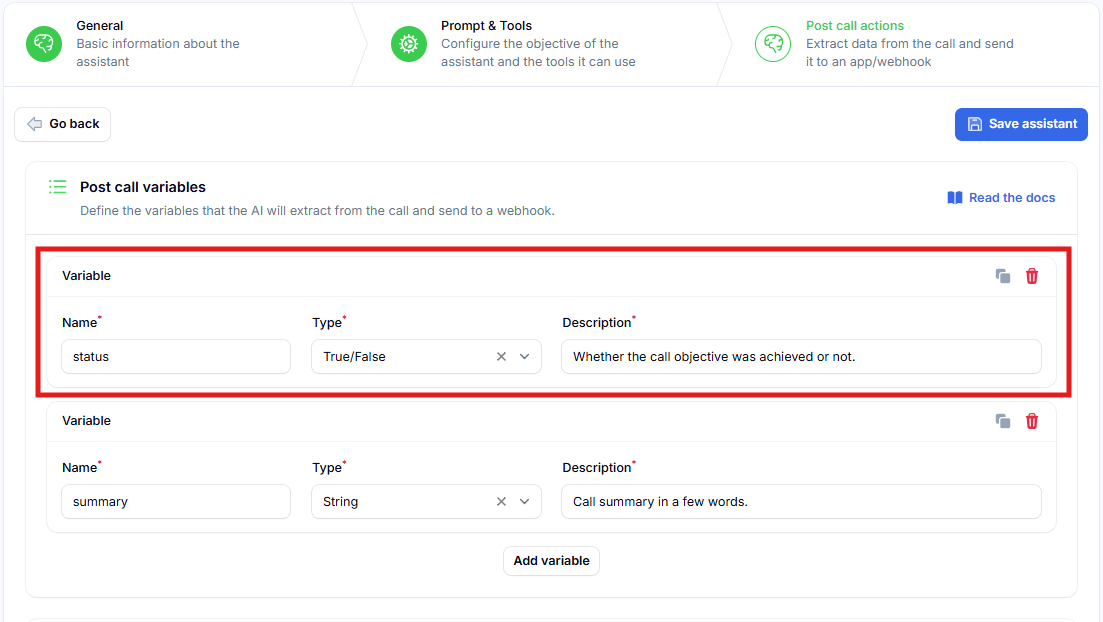
status חיוני לאוטומציה של הקמפיין:
- True: מטרת השיחה הושגה, והליד מסומן כהושלם
- False: מטרת השיחה לא הושגה, ויתבצע ניסיון חוזר מול הליד
- לחצו על “Create” כדי לסיים את יצירת העוזר
שלב 4: יצירת קמפיין עם לוגיקת ניסיונות חוזרים
עכשיו ניצור קמפיין שחוזר ומתקשר ללידים בצורה חכמה, עד שמטרת השיחה מושגת.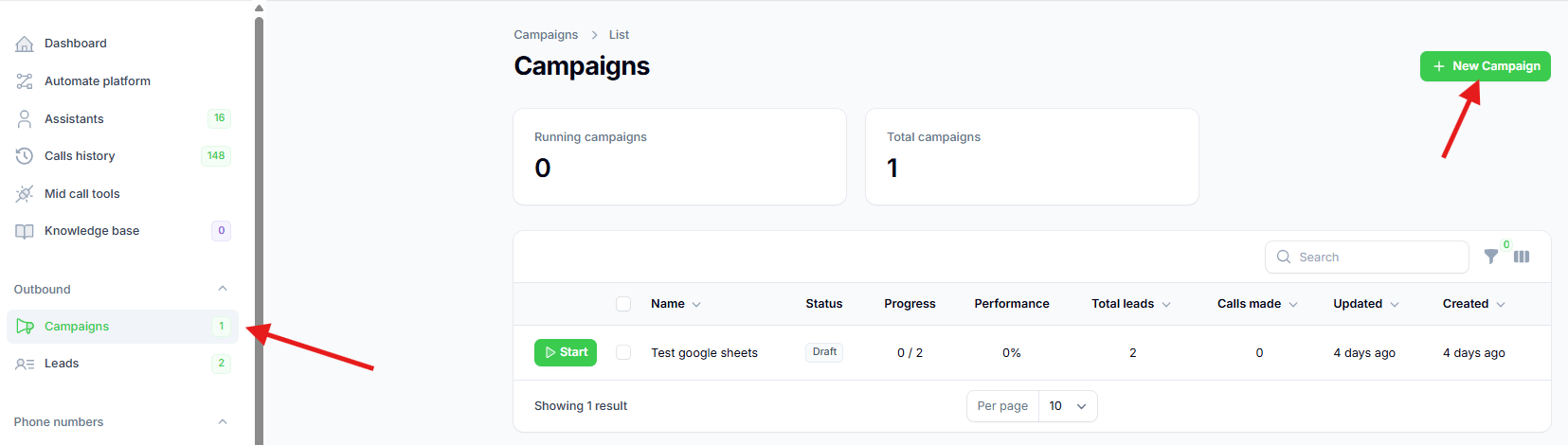
- עברו לעמוד Campaigns בסרגל הצד
- לחצו על הכפתור “New Campaign”
-
הגדירו את הקמפיין:
- תנו שם לקמפיין
- בחרו את העוזר שיצרתם זה עתה
- לחצו על “Create” כדי לשמור את הקמפיין
שלב 5: הגדרת האינטגרציה עם GoHighLevel
עכשיו ניצור את האוטומציה שמייבאת לידים מ-GoHighLevel אל הקמפיין שלכם.- לחצו על “Automate platform” בסרגל הצד
- לחצו על “New Flow” ובחרו “From Scratch”
- חפשו “LeadConnector” בשורת החיפוש של הטריגרים
- לחצו על LeadConnector כשהוא מופיע
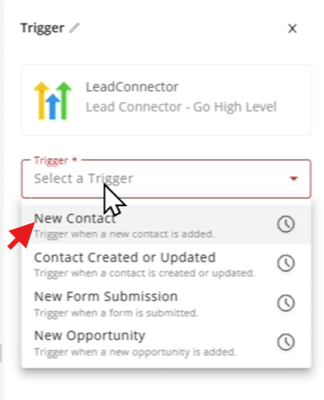
- בחרו בטריגר “New Contact”
- הטריגר יופעל על כל ליד חדש שנוצר ב-GoHighLevel
שלב 6: חיבור חשבון GoHighLevel
- לחצו על “New Connection” כדי לקשר את חשבון GoHighLevel שלכם
- תנו שם לחיבור (למשל “My GoHighLevel Account”)
- לחצו על “Connect” כדי להתחיל בתהליך האישור ב-OAuth
-
אשרו את החיבור בחלון הקופץ:
- גללו למטה ולחצו על “Next”
- בחרו את חשבון GoHighLevel הרצוי
- השלימו את תהליך האישור
- לחצו על “Save” כדי לסיים את יצירת החיבור
שלב 7: בדיקת הטריגר עם נתוני דוגמה
לפני שנוכל להגדיר את האוטומציה, אנחנו צריכים נתוני ליד לדוגמה לעבוד איתם.- היכנסו לחשבון GoHighLevel שלכם
- עברו לעמוד Contacts
- לחצו על הכפתור ”+” כדי ליצור איש קשר חדש
-
מלאו נתוני בדיקה:
- שם פרטי, שם משפחה
- כתובת אימייל
- מספר טלפון
- לחצו על “Save” כדי ליצור את איש הקשר
- חזרו לפלטפורמת האוטומציה
- לחצו על “Load Data” כדי למשוך את איש הקשר לבדיקה
- ודאו שנתוני איש הקשר מופיעים כמו שצריך
שלב 8: הגדרת פעולת הקמפיין
עכשיו נגדיר את הפעולה שמוסיפה לידים לקמפיין השיחות שלכם.- לחצו על סימן ה-”+” כדי להוסיף שלב פעולה
- חפשו את פלטפורמת השיחות שלכם
- בחרו בפעולה “Add Lead to Campaign”
- בחרו את הקמפיין שיצרתם קודם
שלב 9: מיפוי נתוני הליד למשתני השיחה
כאן מחברים את נתוני הליד מ-GoHighLevel למשתני השיחה של העוזר.- לחצו על שדה הקלט “Phone Number”
- בחרו את מספר הטלפון מסרגל הצד של נתוני הטריגר
- לחצו על “Insert” כדי למפות את השדה
- מפו את משתני השיחה שהגדרתם בעוזר:
- customer_name: השתמשו גם ב-”first_name” וגם ב-”last_name”
- email: מפו לשדה האימייל מ-GoHighLevel
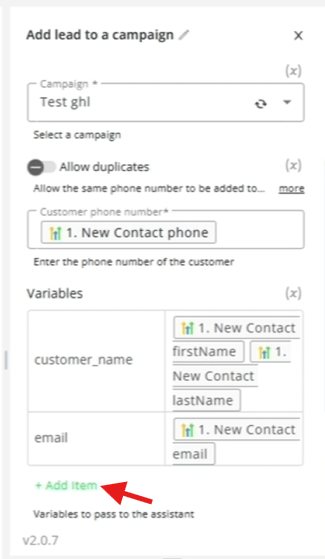
- הוסיפו משתנים נוספים באמצעות “Add Item” אם יש לכם שדות מותאמים אישית נוספים
שלב 10: בדיקה והפעלה
- לחצו על “Test Step” כדי לוודא שהליד נוסף כמו שצריך
- בדקו שהתקבל אישור שהלקוח נוסף
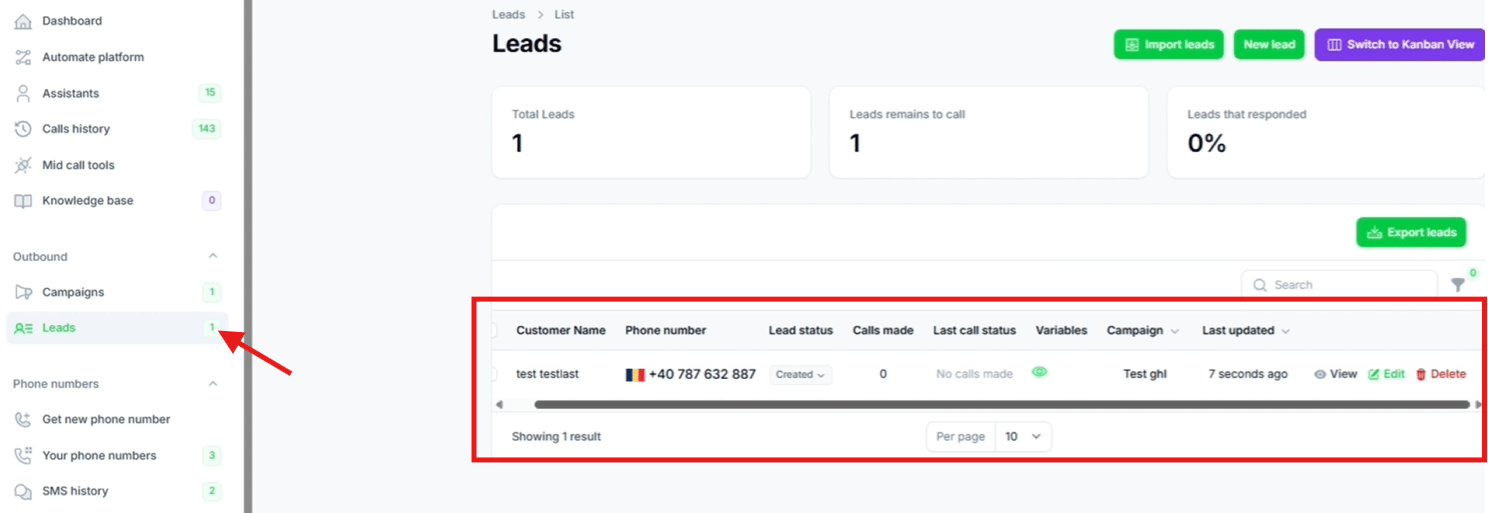
- עברו לעמוד Leads כדי לוודא:
- הליד מופיע בפלטפורמה שלכם
- המשתנים יובאו כמו שצריך
- הנתונים תואמים לאיש הקשר ב-GoHighLevel
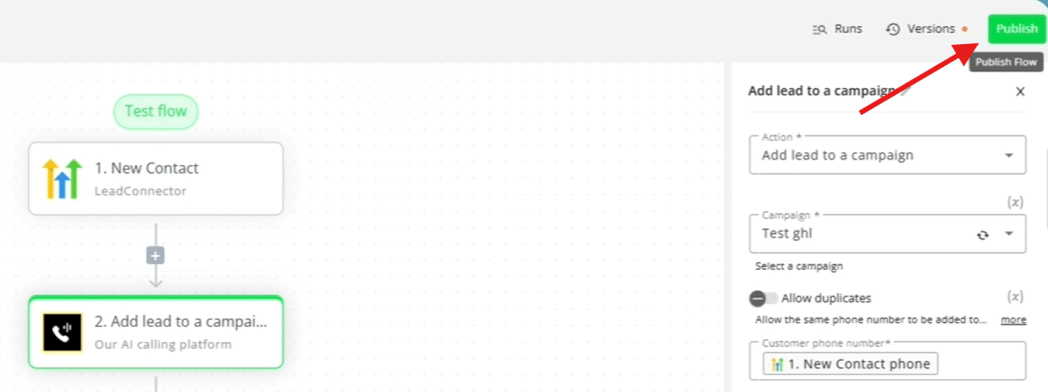
- חזרו לאוטומציה ולחצו על “Publish”
- האוטומציה שלכם פעילה עכשיו
- כל איש קשר חדש ב-GoHighLevel יתווסף אוטומטית
שלב 11: הפעלת הקמפיין
- עברו לעמוד Campaigns
- לחצו על הכפתור “Start” בקמפיין שלכם
- מעכשיו המערכת תתקשר ללידים שלכם אוטומטית לפי הגדרות הניסיונות החוזרים
שיטות עבודה מומלצות
ניהול משתנים
- הגדירו את כל המשתנים הנדרשים בעוזר לפני שיוצרים אוטומציות
- השתמשו בשמות משתנים תיאוריים שתואמים לשדות ב-GoHighLevel
- בדקו עם נתוני דוגמה לפני העלייה לאוויר
הגדרת הקמפיין
- התחילו עם 3 ניסיונות חוזרים לכל היותר כדי לא להציף את הלידים
- השתמשו במרווחים של 60 דקות כדי לאפשר זמן סביר לחזרה
- עקבו אחר המשתנה
statusכדי למדוד את שיעורי ההמרה
איכות הלידים
- ודאו שמספרי הטלפון בפורמט בינלאומי (+1234567890)
- אמתו כתובות אימייל לצורך אוטומציות המשך
- שמרו על נתוני לידים מעודכנים ב-GoHighLevel
פתרון תקלות
תקלות נפוצות
לידים לא מיובאים:- בדקו את אישור החיבור ל-GoHighLevel
- ודאו שה-webhook מוגדר כמו שצריך
- ודאו שלאנשי קשר חדשים יש מספרי טלפון תקינים
- ודאו ששמות המשתנים זהים בעוזר ובאוטומציה
- בדקו שהשדות ב-GoHighLevel מכילים נתונים
- בדקו את המיפוי בשלב האוטומציה
- ודאו שהקמפיין הופעל
- בדקו את הגדרות מספר הטלפון
- ודאו שהעוזר מוגדר כמו שצריך
הצעדים הבאים
אחרי שהאוטומציה הבסיסית עובדת:- הגדירו הודעות SMS להמשך אחרי שיחות שלא הצליחו
- צרו אינטגרציה עם Google Sheets כדי לעקוב אחר לידים איכותיים
- הוסיפו אוטומציית אימייל לנקודות מגע נוספות
- עקבו ושפרו את שיעורי ההמרה שלכם