

- PBX
- SIP Direct
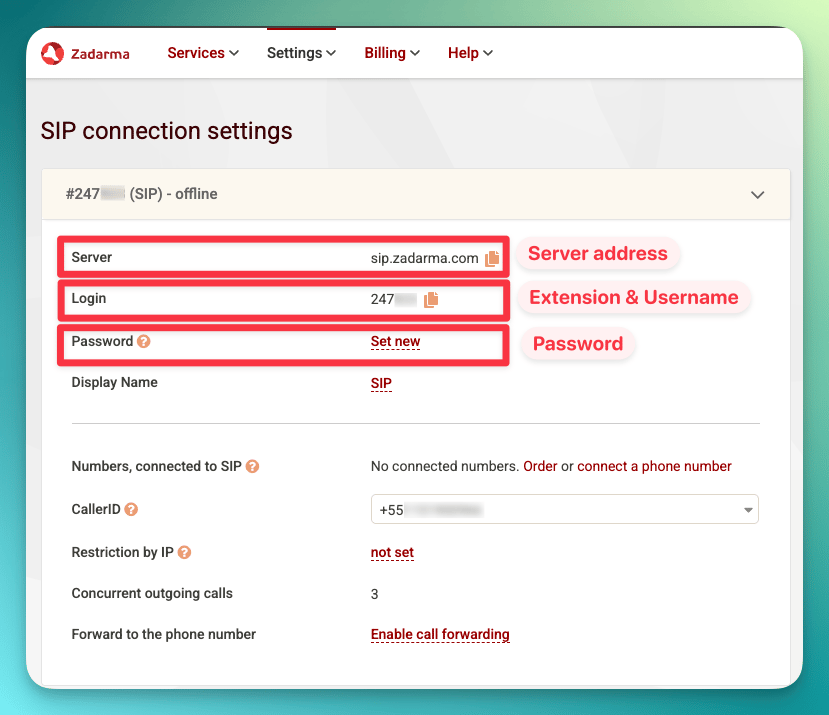
שלב 1: אספו את פרטי ההתחברות ל-SIP
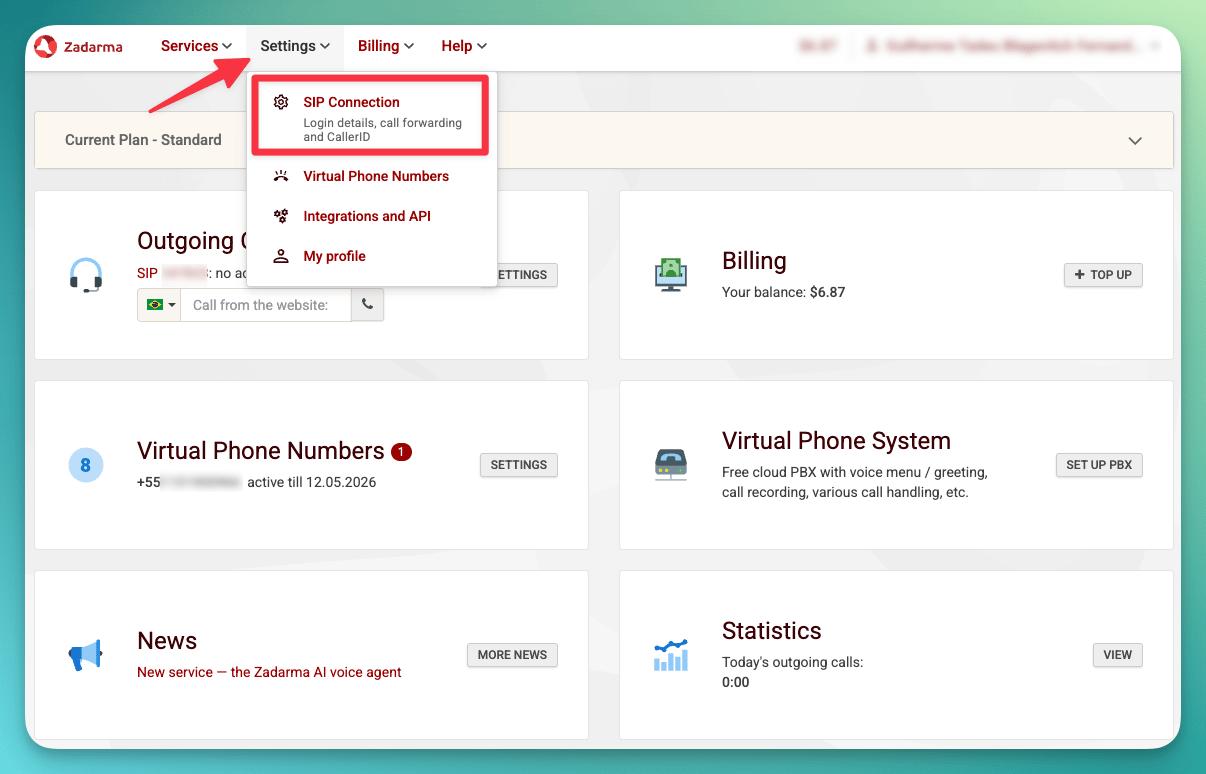
- התחברו ללוח הבקרה של Zadarma
-
עברו אל My PBX → Extensions
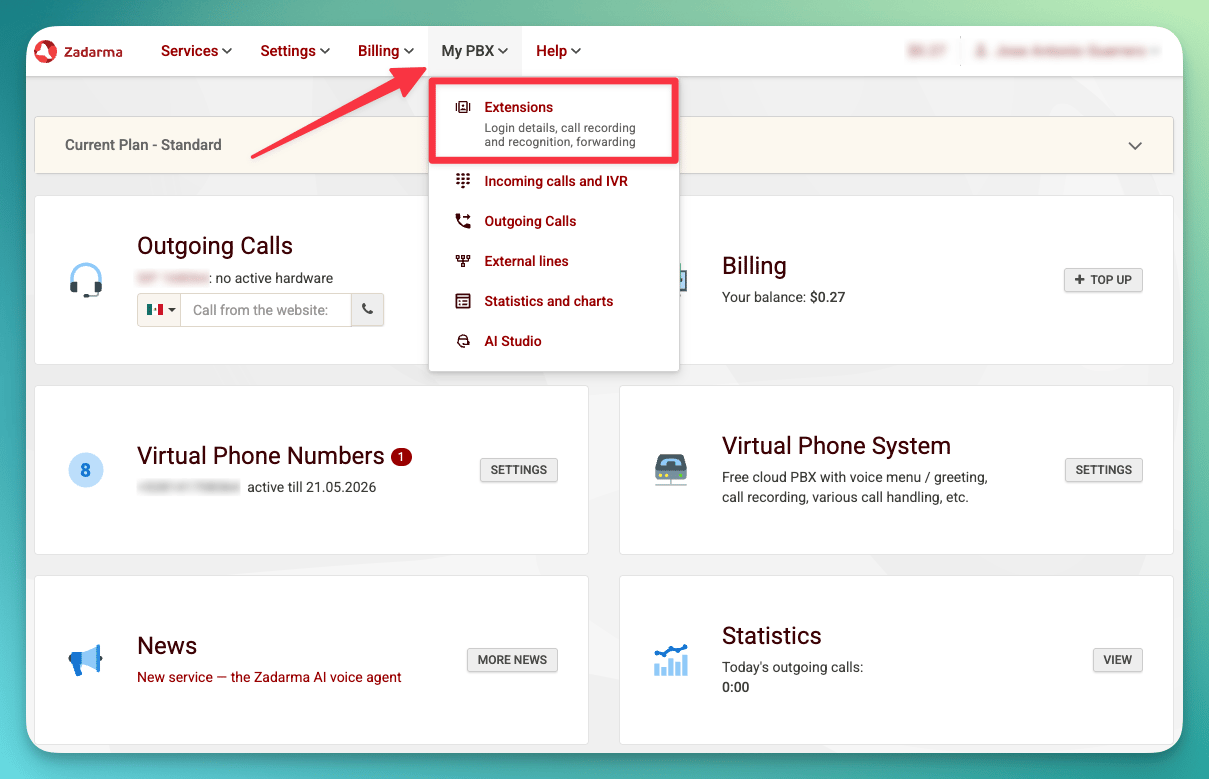
- אתרו את השלוחה שלכם ורשמו את הפרטים הבאים:
שלב 2: הגדרת External Server (לשיחות נכנסות)
כדי לקבל שיחות נכנסות, צריך להגדיר ב-Zadarma External Server שמעביר את השיחות הנכנסות לשרת ה-SIP של הפלטפורמה.-
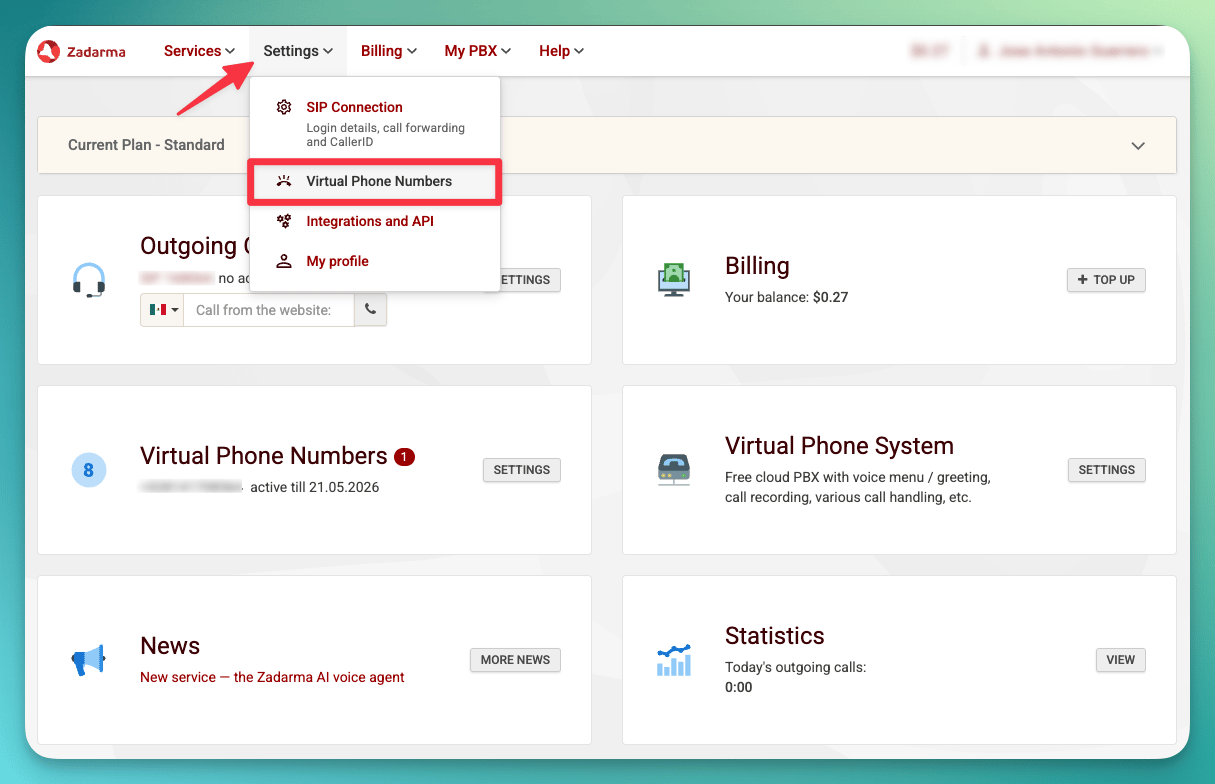
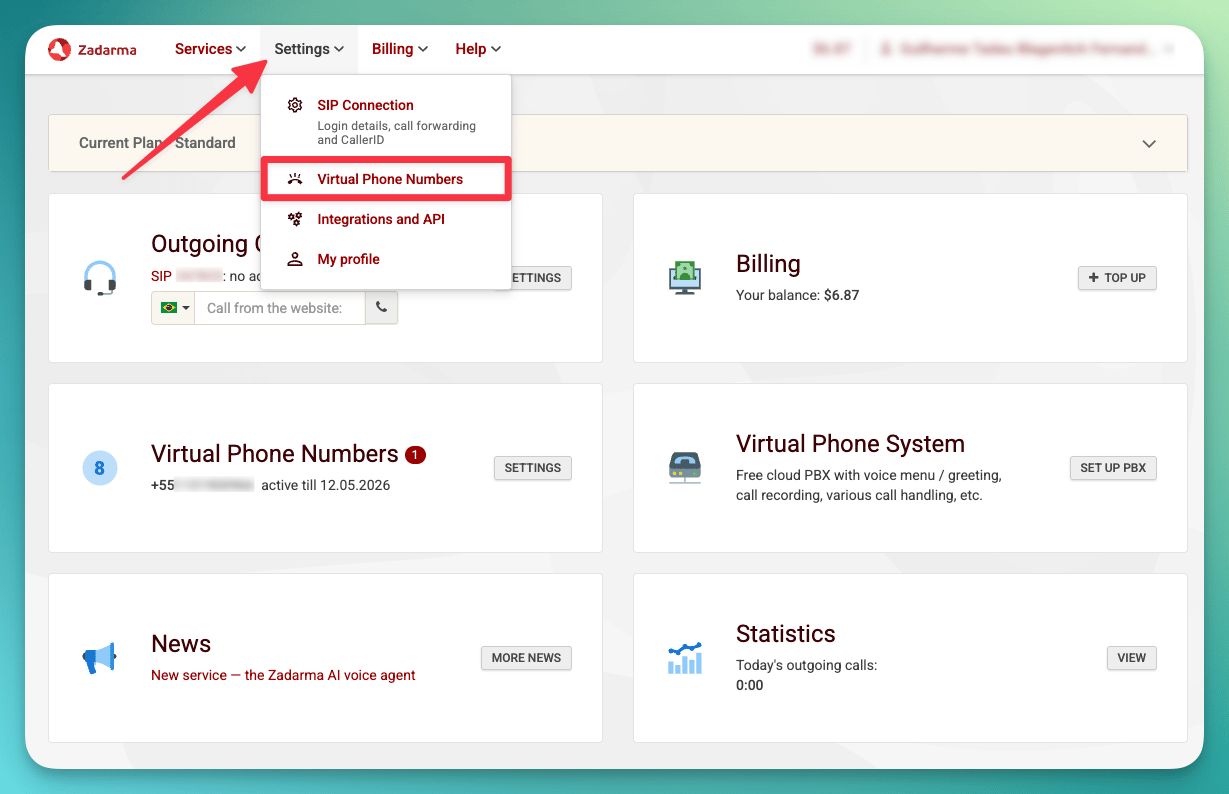
בלוח הבקרה של Zadarma, עברו אל Settings → Virtual phone numbers
-
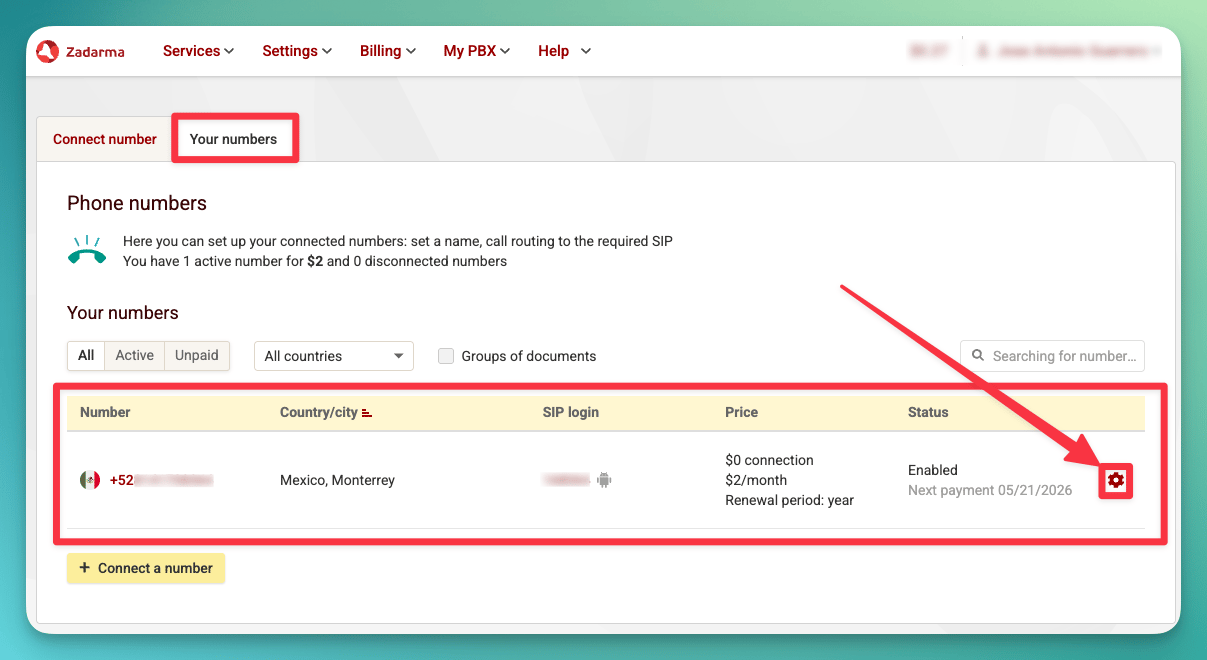
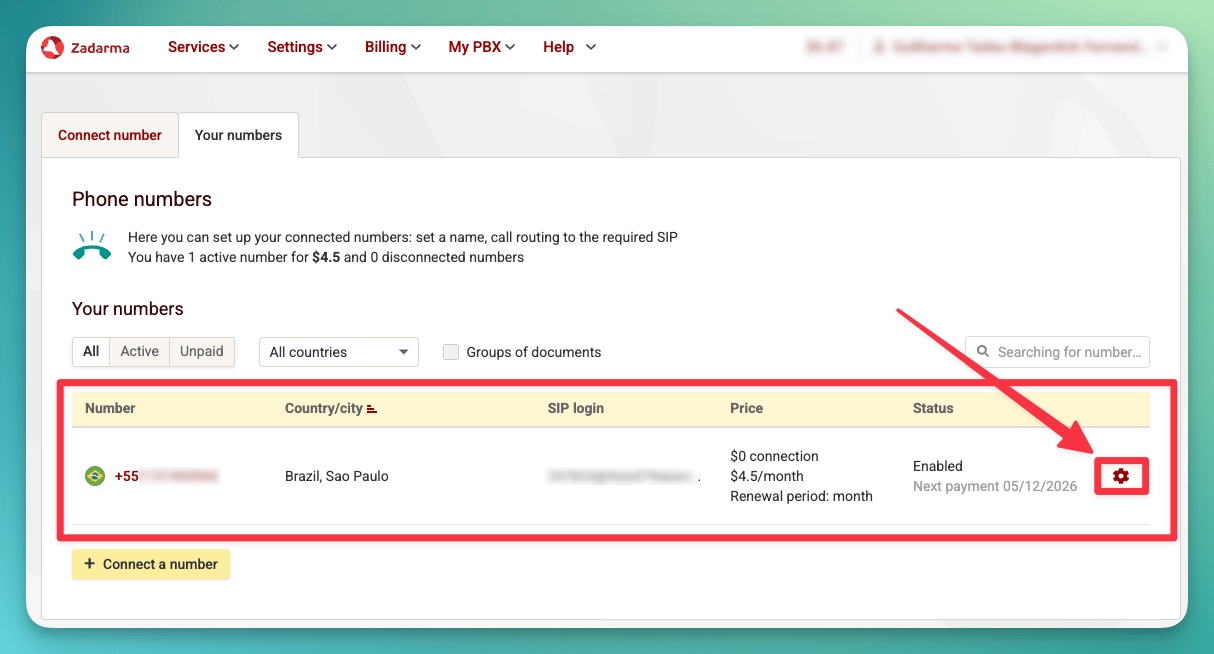
אתרו את המספר שתרצו לחבר ולחצו על סמל גלגל השיניים כדי לפתוח את ההגדרות שלו
-
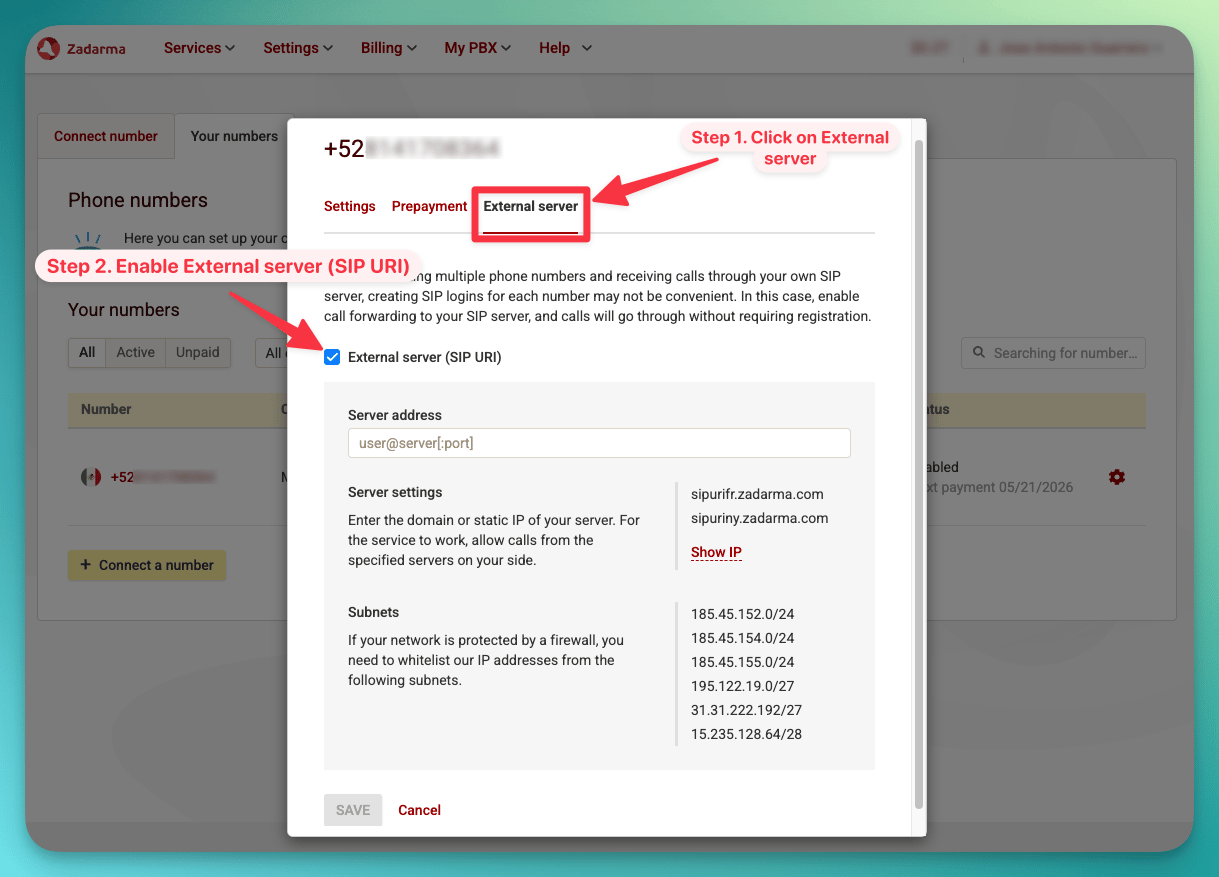
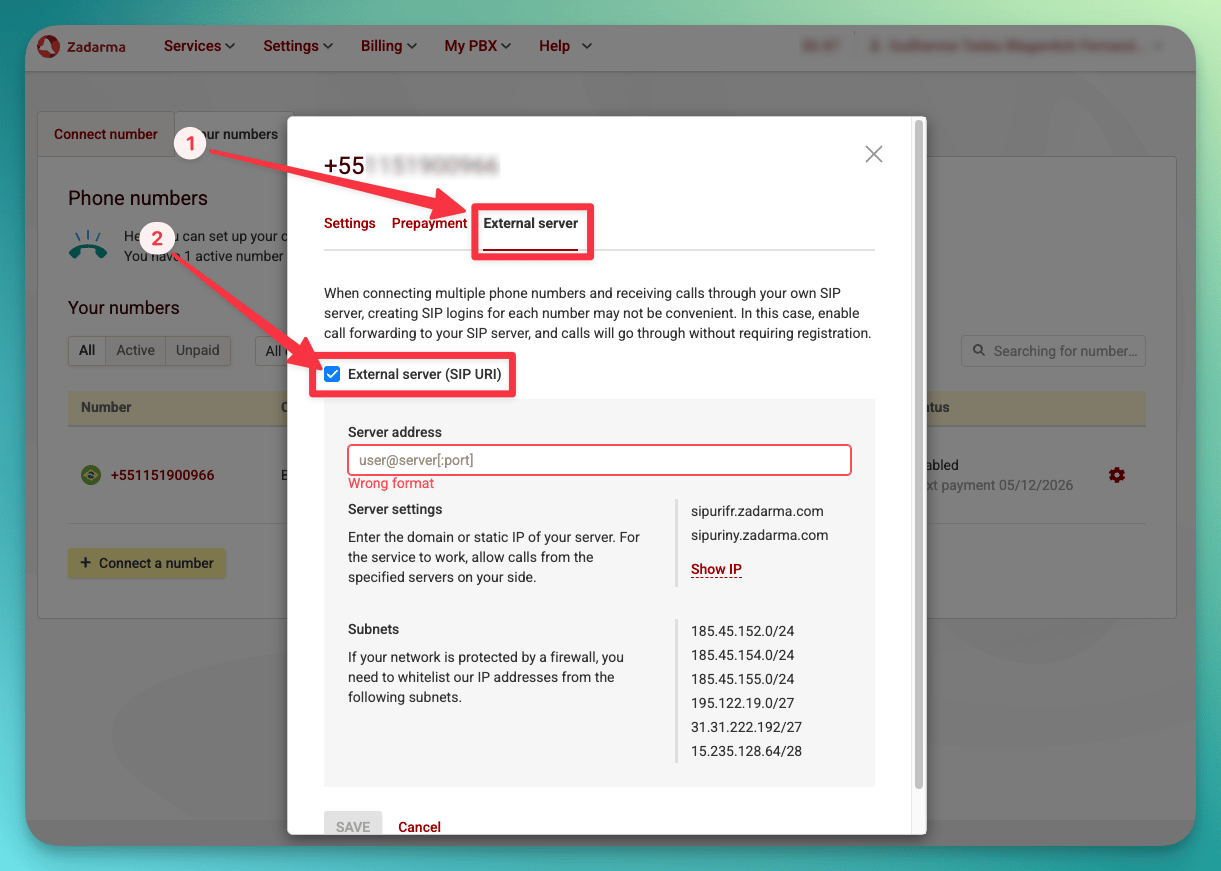
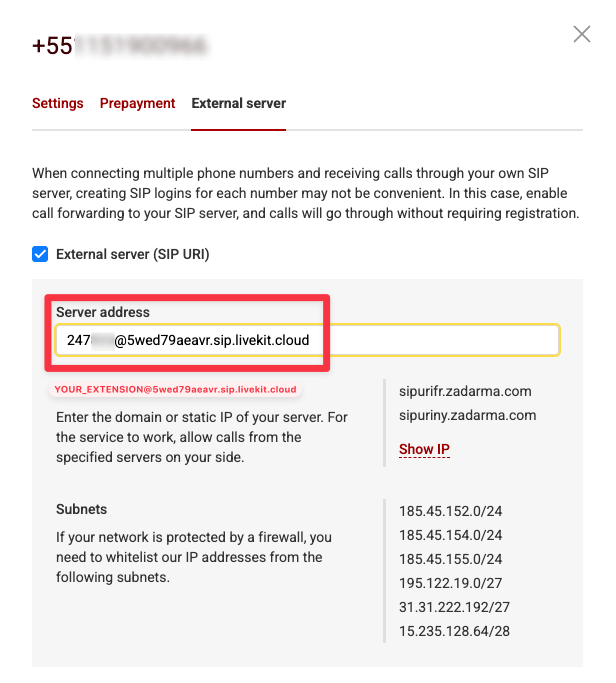
לחצו על External Server וסמנו את תיבת הסימון SIP URI
-
הזינו את כתובת שרת ה-SIP עם מספר הטלפון שלכם, כולל הקידומת
+:
+551151900966: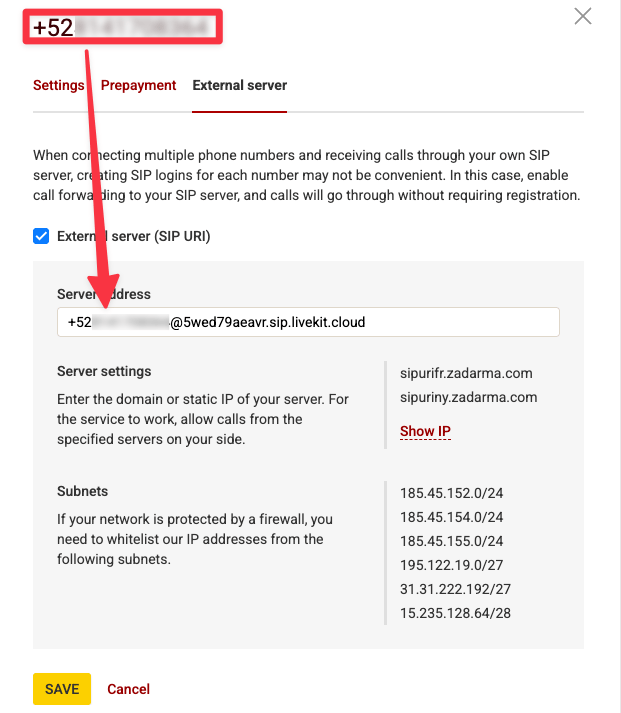
-
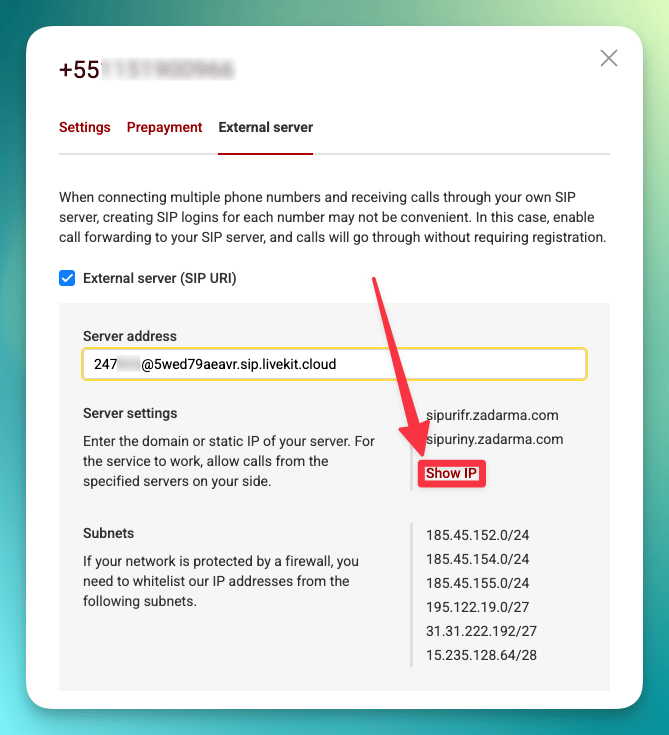
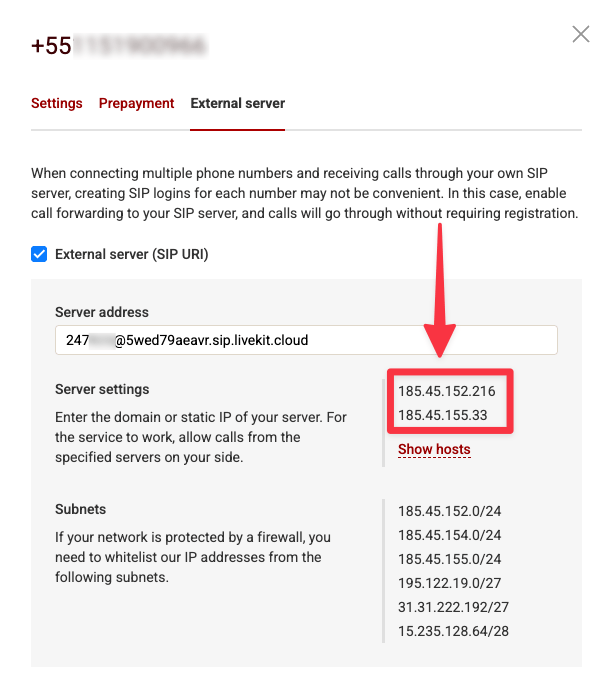
לחצו על Show IP מתחת לכתובת השרת כדי להציג את כתובות ה-IP של Zadarma (למשל
185.45.152.216,185.45.155.33)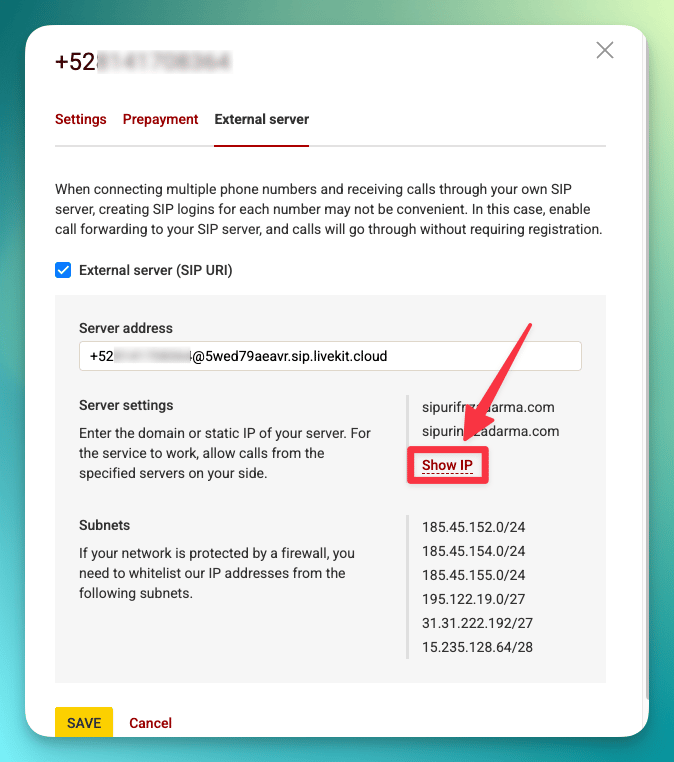
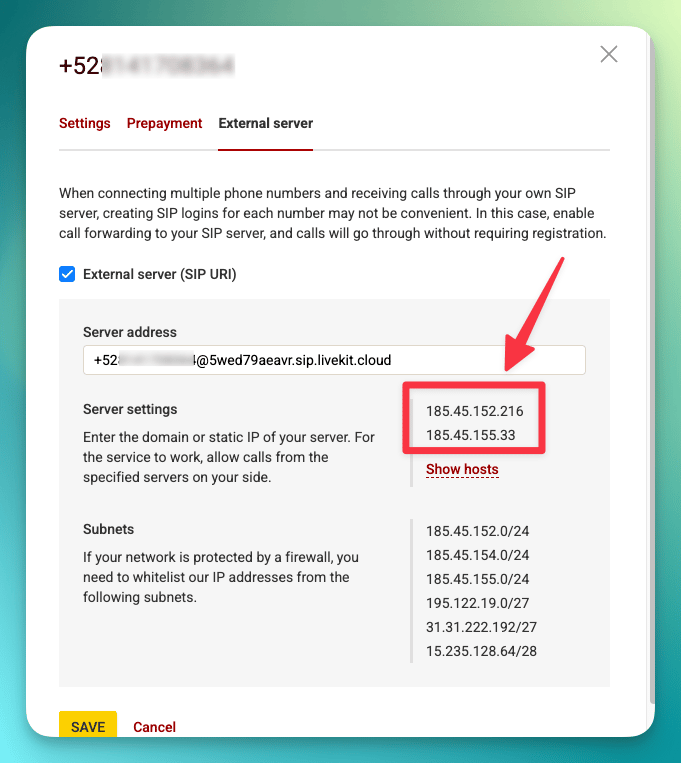
שמרו את כתובות ה-IP האלה. תצטרכו אותן בשלב 3, כשתגדירו בפלטפורמה את ההרשאה לשיחות נכנסות.
שלב 3: ייבוא מספרים לפלטפורמה
כעת ייבאו את המספר, כדי שהפלטפורמה תדע איך לנתב את השיחות.- עברו ישירות לעמוד Phone Numbers בלוח הבקרה: https://ai.comix-flow.com/phone-numbers אם אתם מגיעים לעמוד ההתחברות, התחברו קודם. לאחר מכן תועברו אוטומטית לעמוד Phone Numbers.
-
לחצו על “Integrate SIP trunk” (בפינה הימנית העליונה של העמוד)
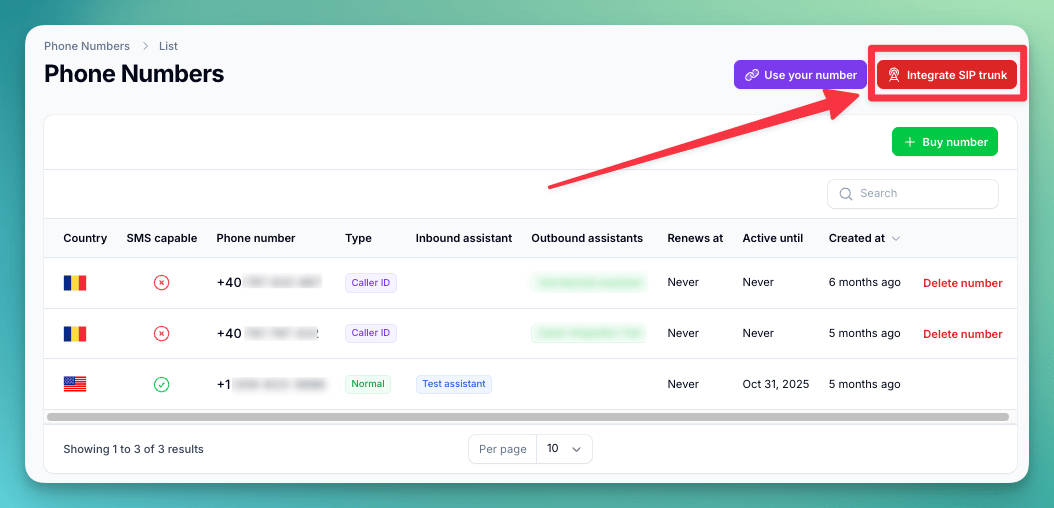
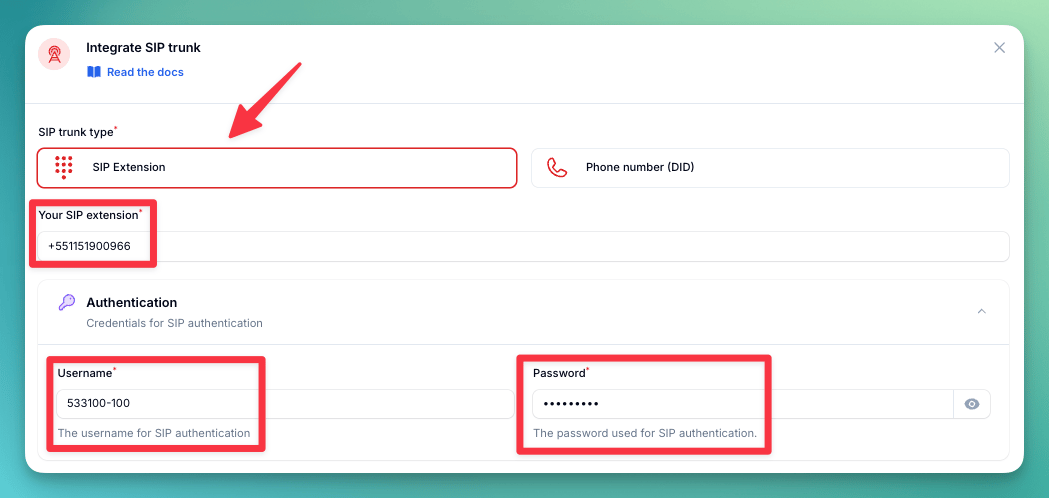
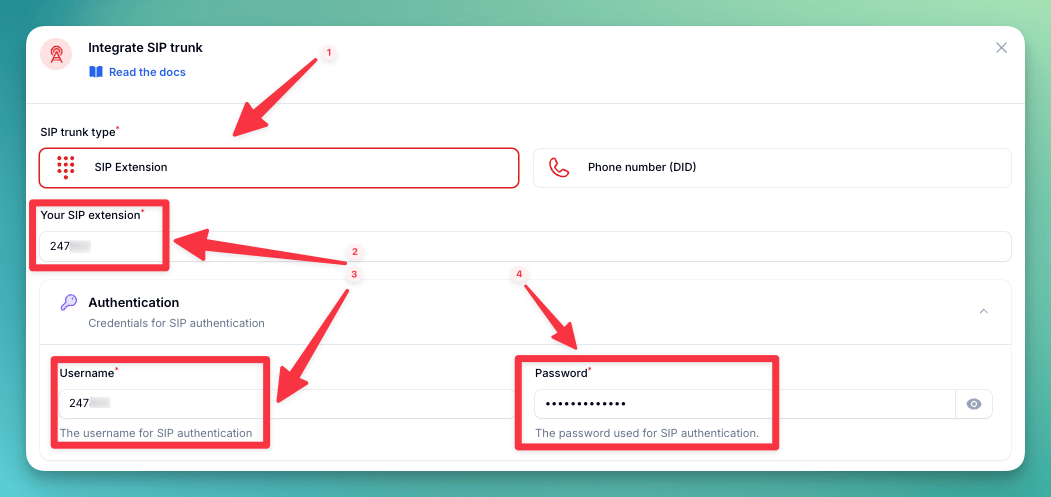
- מלאו את מספר הטלפון ואת פרטי ההתחברות ל-SIP:
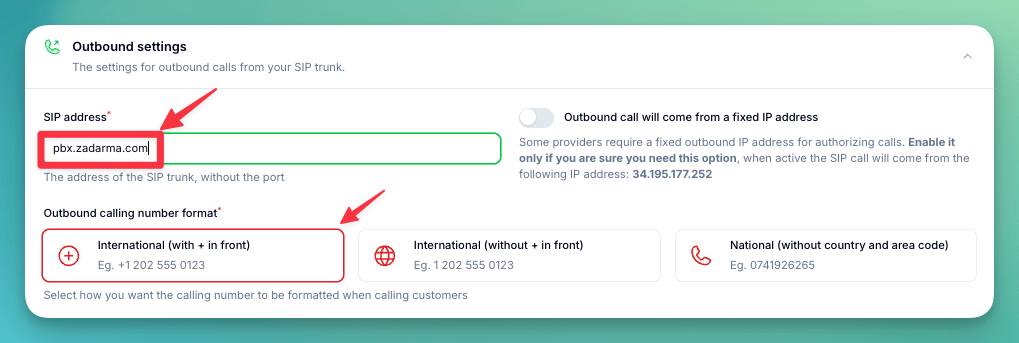
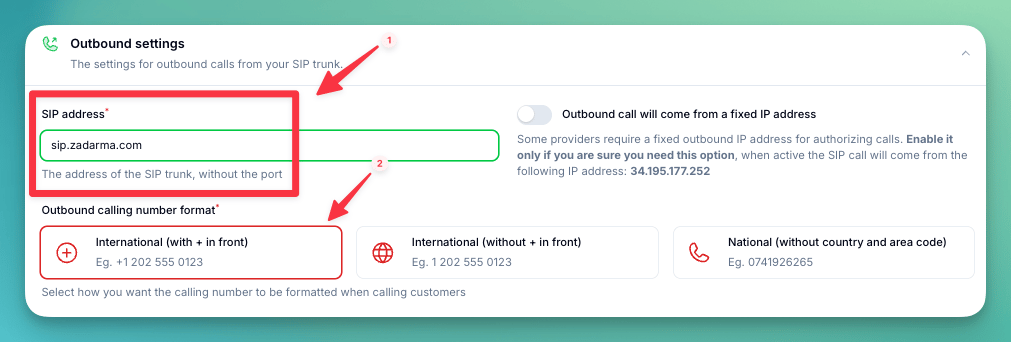
- הזינו את ה-Server address לשיחות יוצאות:
-
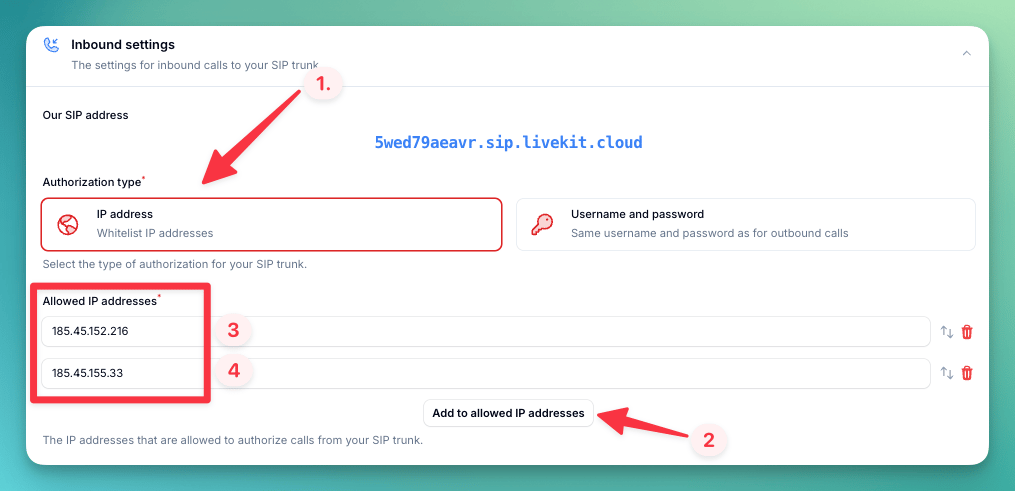
בחרו את Authorization type. בחרו IP והוסיפו את כתובות ה-IP של Zadarma שרשמתם קודם מתוך Show IP בשלב 2.
-
בחרו את המדינה שבה נמצא ה-SIP trunk שלכם.

שלב 4: אימות ההגדרה
- בצעו שיחת בדיקה למספר שלכם
- ודאו שעוזר ה-AI עונה
- השתמשו בתכונת שיחת הבדיקה כדי לוודא ששיחות יוצאות עובדות

דרישות אבטחה
פרטי ההתחברות ל-SIP חייבים להיות מאובטחים:- שם משתמש: מספר השלוחה שלכם או שם המשתמש שקיבלתם מהספק
- הסיסמה חייבת לכלול:
- 12 תווים או יותר
- ספרות
- אותיות גדולות וקטנות
- מומלץ להוסיף תווים מיוחדים
מגבלות בהעברת שיחה
בעיות נפוצות
שיחות נכנסות לא עובדות
שיחות נכנסות לא עובדות
- בדקו את כתובת ה-External Server שלכם – ודאו שהפורמט מתאים לסוג החיבור שלכם:
- PBX:
+YOUR_PHONE_NUMBER@5wed79aeavr.sip.livekit.cloud(מספר טלפון עם+) - SIP Direct:
YOUR_EXTENSION@5wed79aeavr.sip.livekit.cloud(מספר שלוחה)
- PBX:
- ודאו שה-External Server מופעל בהגדרות של Zadarma
- ודאו שהשדה “Your SIP Extension” בפלטפורמה תואם: מספר טלפון עבור PBX, שלוחה עבור SIP Direct
שיחות יוצאות לא עובדות
שיחות יוצאות לא עובדות
- בדקו את ה-Server address – הוא צריך להיות
pbx.zadarma.comעבור PBX אוsip.zadarma.comעבור SIP Direct - בדקו את פרטי ההתחברות שלכם – ודאו ששם המשתמש והסיסמה תואמים למה שמוצג בהגדרות ה-SIP שלכם ב-Zadarma
- בדקו את היתרה שלכם ב-Zadarma – שיחות יוצאות דורשות יתרה מספקת
העברה קרה לא עובדת
העברה קרה לא עובדת
Zadarma אינה תומכת ב-SIP REFER. כדי לאפשר העברה קרה:
- עברו להגדרות הכלי Transfer Phone Call של העוזר שלכם
- הפעילו את “Custom SIP transfer” (תחת Advanced)
- הגדירו את ה-SIP URI ל-
sip:+DESTINATION_NUMBER@sip.zadarma.com
+.באיזה סוג חיבור כדאי להשתמש, PBX או SIP Direct?
באיזה סוג חיבור כדאי להשתמש, PBX או SIP Direct?
- PBX מומלץ אם אתם צריכים כמה שלוחות, כללי ניתוב שיחות, תפריטי IVR או תכונות PBX אחרות ב-Zadarma
- SIP Direct פשוט יותר אם אתם צריכים רק לחבר מספר אחד, בלי תכונות PBX
צריכים עזרה בהגדרה? צוות התמיכה שלנו מתמחה בסיוע ללקוחות
בחיבור מערכות הטלפוניה שלהם. נלווה אתכם לאורך כל התהליך
ונוודא שההגדרה תעבור בצורה חלקה עם התצורה הייחודית של מערכת הטלפוניה שלכם.