

1. רכישת מספר טלפון
התחברו ללוח הבקרה של DIDLogic בכתובת app.didlogic.com ועברו ללשונית BUY. חפשו לפי מדינה וקידומת אזור, הוסיפו מספר לעגלה והשלימו את הרכישה. המספר החדש יופיע בלשונית PURCHASED.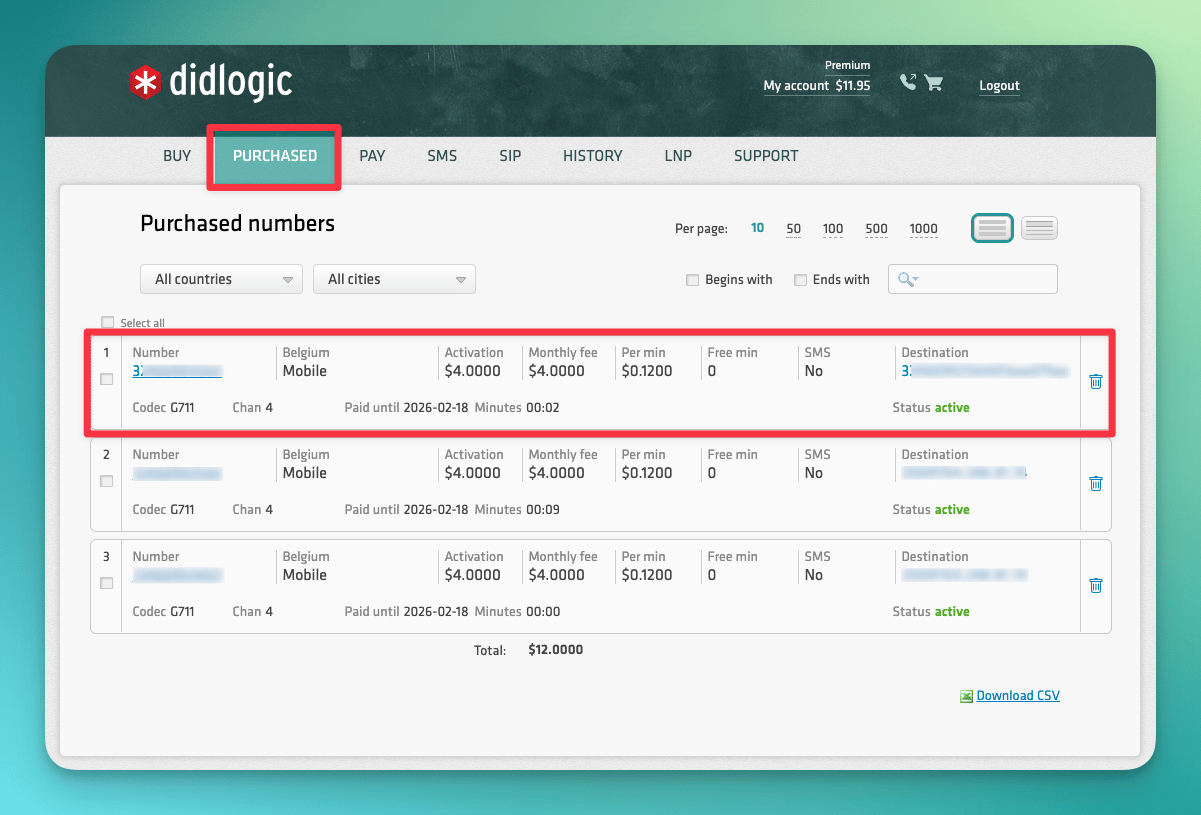
2. הגדרת חשבון ה-SIP (שיחות יוצאות)
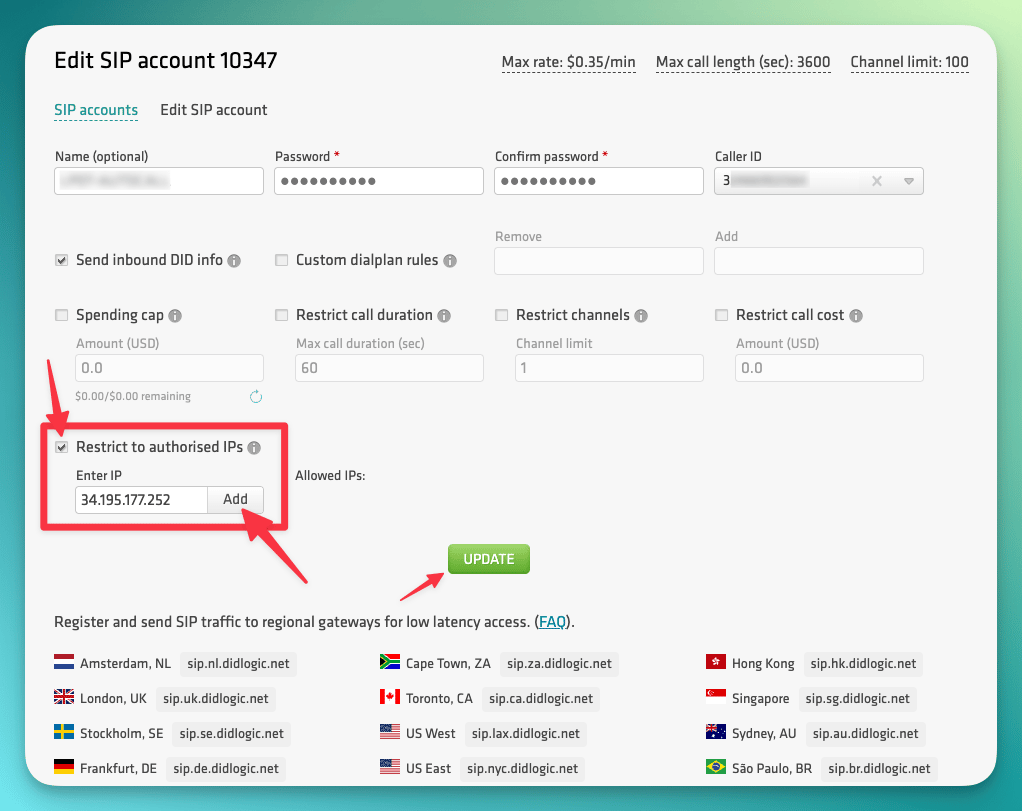
עברו ללשונית SIP ולחצו על Edit בחשבון ה-SIP שלכם.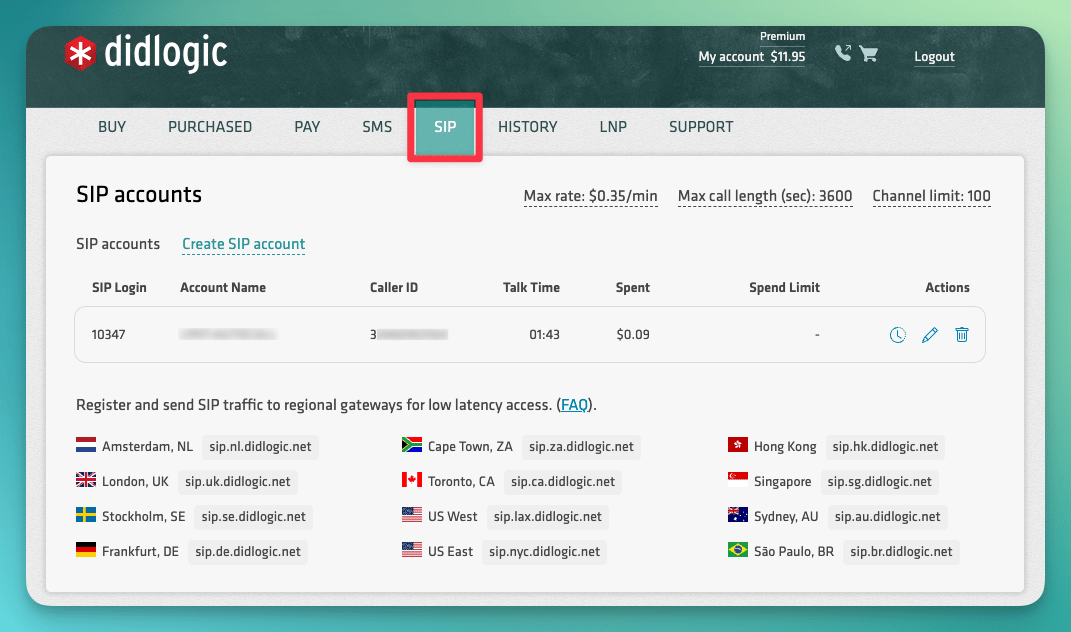
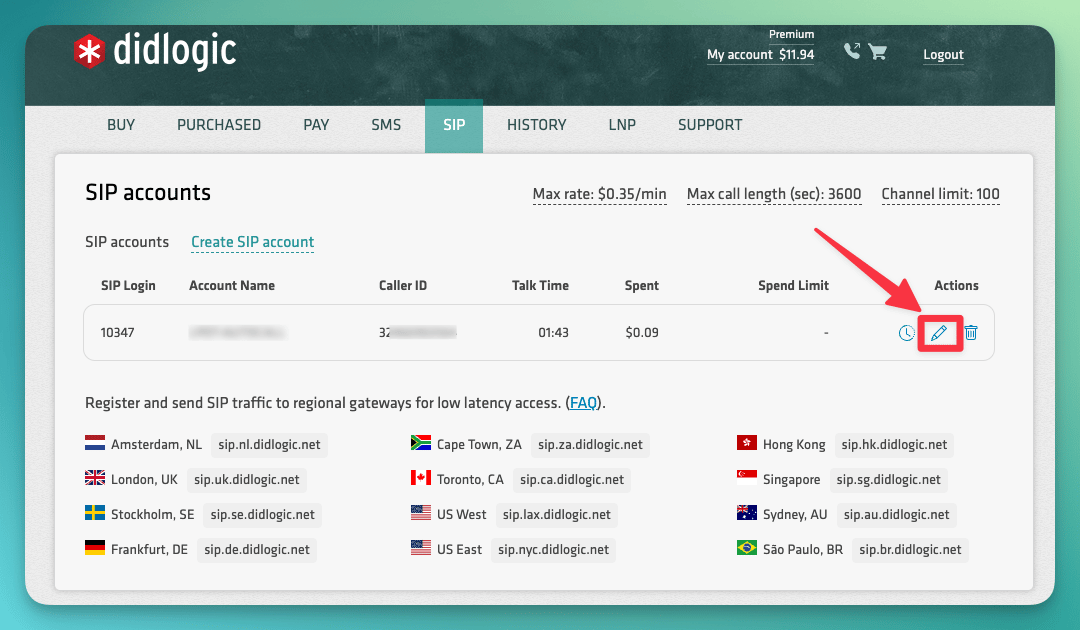
12345). זהו שם המשתמש שבו תשתמשו ב-ComixFlow. הגדירו סיסמה בשדות Password ו-Confirm Password. באותה סיסמה תשתמשו כשתייבאו את המספר ל-ComixFlow.
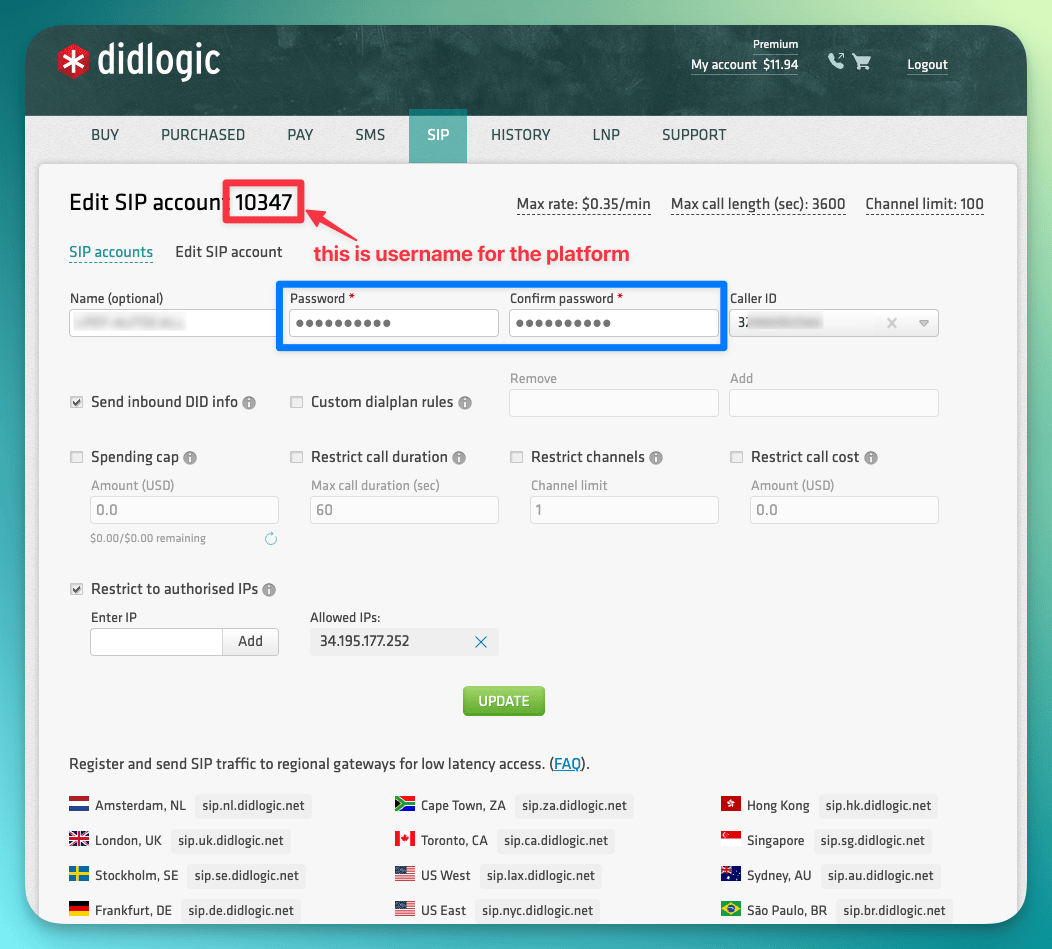
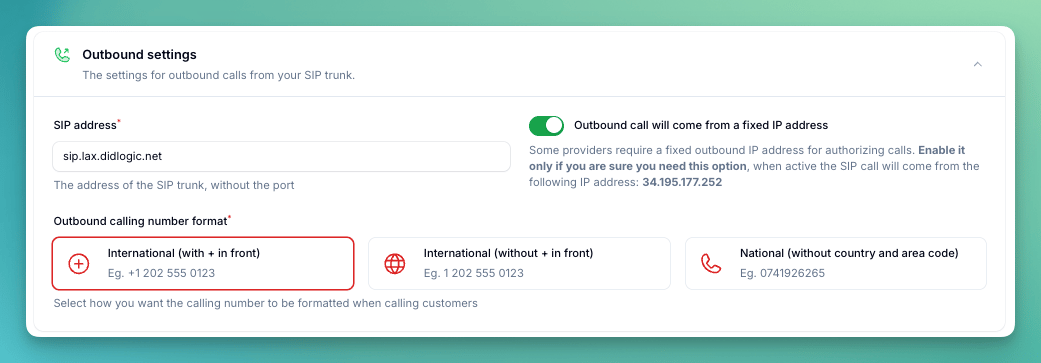
34.195.177.252, ואז לחצו על Add ועל Update.
3. הגדרת ניתוב שיחות נכנסות (ב-DIDLogic)
עברו ללשונית PURCHASED ולחצו על Destination ליד מספר הטלפון שלכם.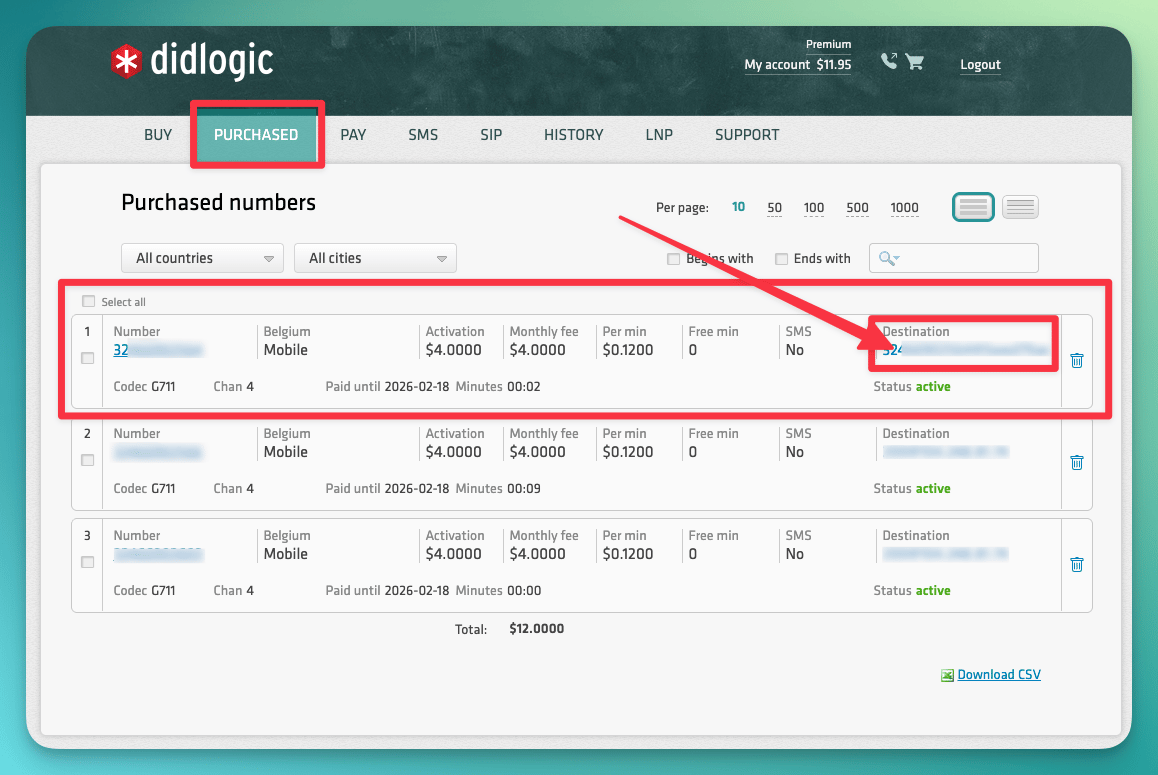
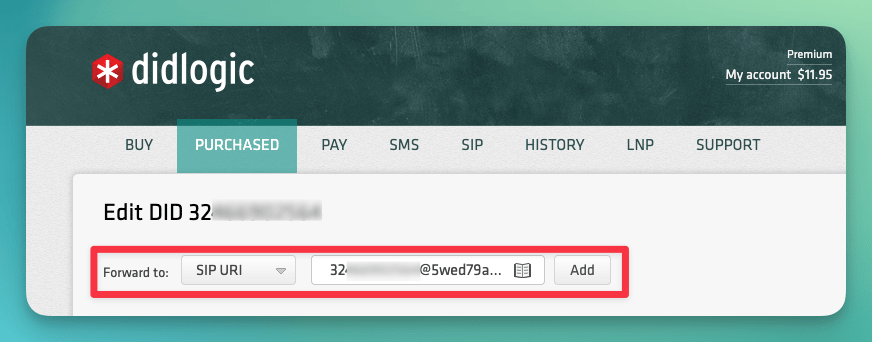
+15551234567, הזינו:
4. ייבוא המספר ל-ComixFlow
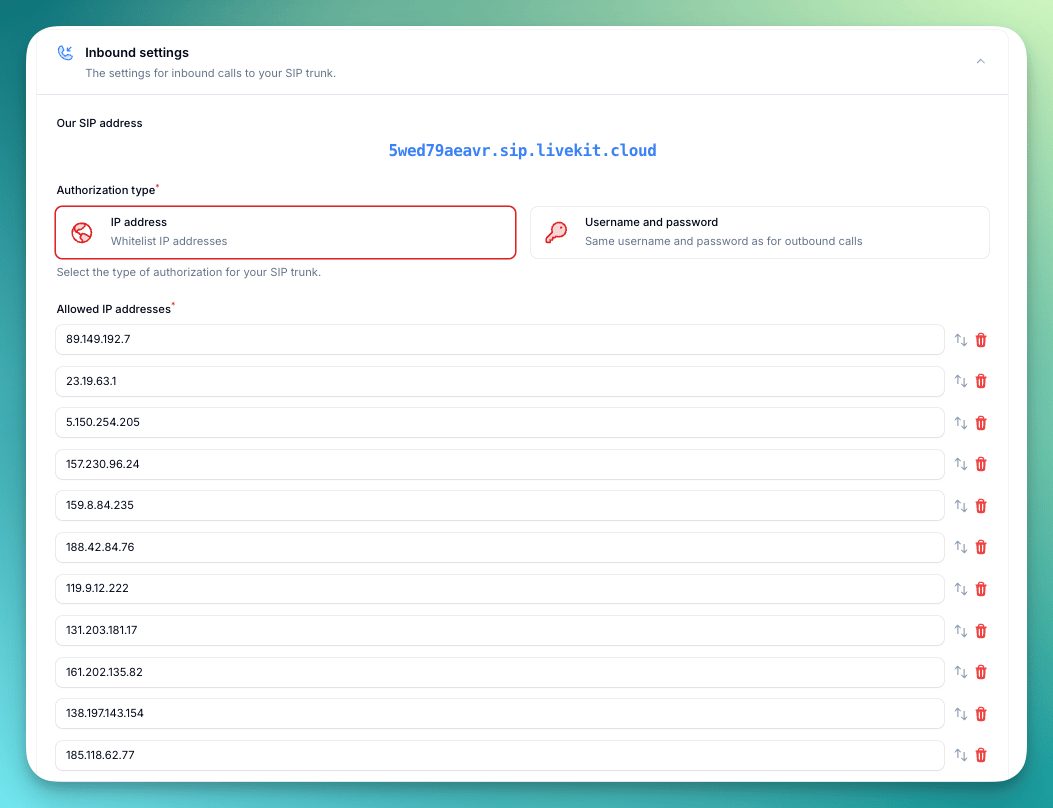
עברו ללוח הבקרה של ComixFlow → Your Phone Numbers → “Integrate SIP trunk” ומלאו את הפרטים שלכם: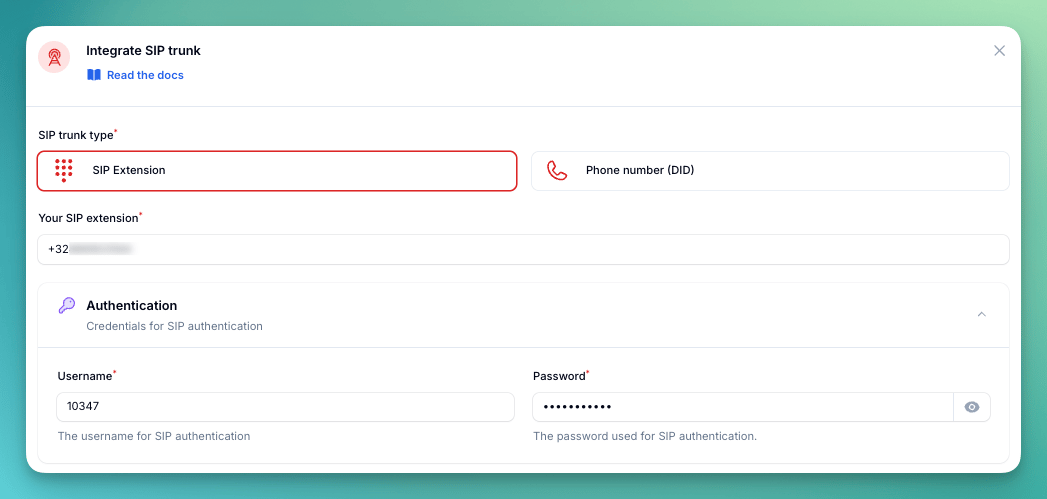

5. אימות ההגדרה
בצעו שיחת בדיקה למספר שלכם כדי לוודא ששיחות נכנסות עובדות, ואז השתמשו בתכונת שיחת הבדיקה כדי לוודא ששיחות יוצאות עובדות.דרישות אבטחה
בעיות נפוצות
שיחות יוצאות לא עובדות?
שיחות יוצאות לא עובדות?
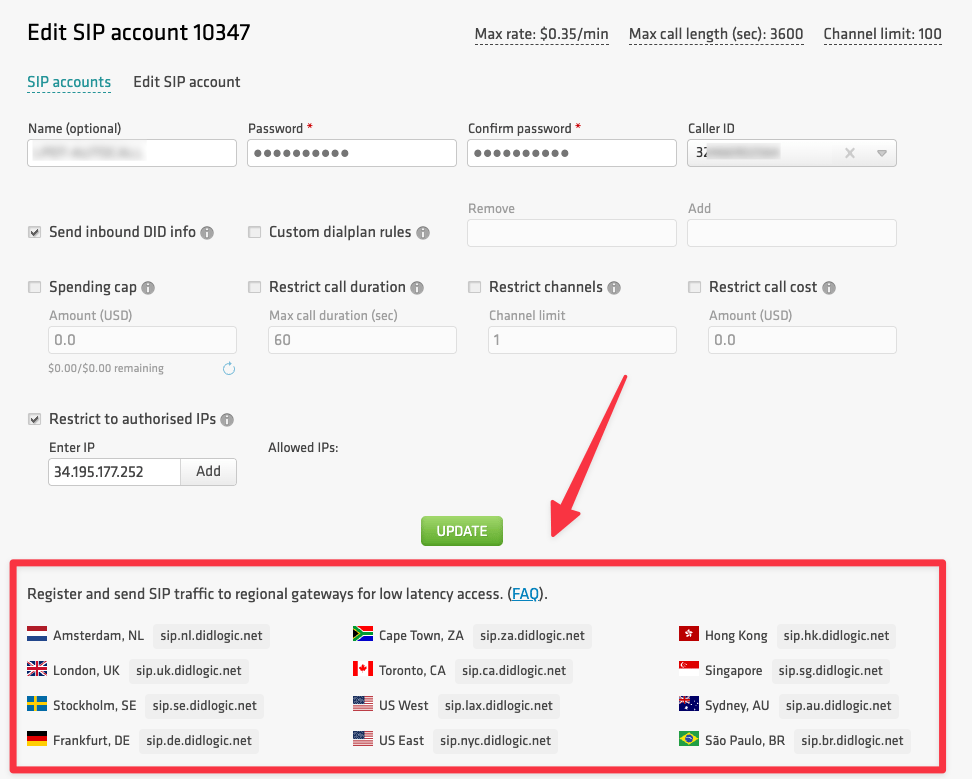
- בדקו את ה-SIP URI – ודאו שהעתקתם את ה-SIP URI האזורי הנכון משלב 2. הסירו רווחים מיותרים בסוף.
- בדקו את שם המשתמש – שם המשתמש הוא מספר חשבון ה-SIP, שמורכב מספרות (למשל
12345), ולא כתובת האימייל או שם החשבון שלכם. - בדקו את הסיסמה – ודאו שהסיסמה ב-ComixFlow זהה בדיוק לסיסמה שהגדרתם בהגדרות חשבון ה-SIP ב-DIDLogic.
- בדקו את רשימת ה-IP המורשים – ודאו שהכתובת
34.195.177.252נוספה לכתובות ה-IP המורשות בחשבון ה-SIP שלכם ב-DIDLogic.
שיחות נכנסות לא עובדות?
שיחות נכנסות לא עובדות?
- בדקו את יעד ה-SIP URI – ב-DIDLogic, ודאו שהיעד מוגדר כ-SIP URI (ולא כ-SIP device) ושהפורמט נכון:
<number_without_plus>@5wed79aeavr.sip.livekit.cloud - בדקו את רשימת ה-IP המורשים ב-ComixFlow – ודאו שכתובת ה-IP שהוספתם בהגדרות השיחות הנכנסות ב-ComixFlow מתאימה לשער האזורי שבו אתם משתמשים. היעזרו בטבלת כתובות ה-IP של השערים בשלב 4.
צריכים עזרה בהגדרה? צוות התמיכה שלנו מתמחה בסיוע ללקוחות
בחיבור מערכות הטלפוניה שלהם. נלווה אתכם לאורך כל התהליך
ונוודא שההגדרה תעבור בצורה חלקה עם התצורה הייחודית של מערכת הטלפוניה שלכם.