

למה FQDN? סוג החיבור חייב להיות FQDN, ולא Credentials או IP Address. חיבורים מסוג Credentials דורשים SIP REGISTER לשיחות נכנסות, והפלטפורמה שלנו לא שולחת אותו. חיבורי FQDN מנתבים שיחות נכנסות ישירות לשרת ה-SIP שלנו ומאמתים שיחות יוצאות באמצעות פרטי התחברות.
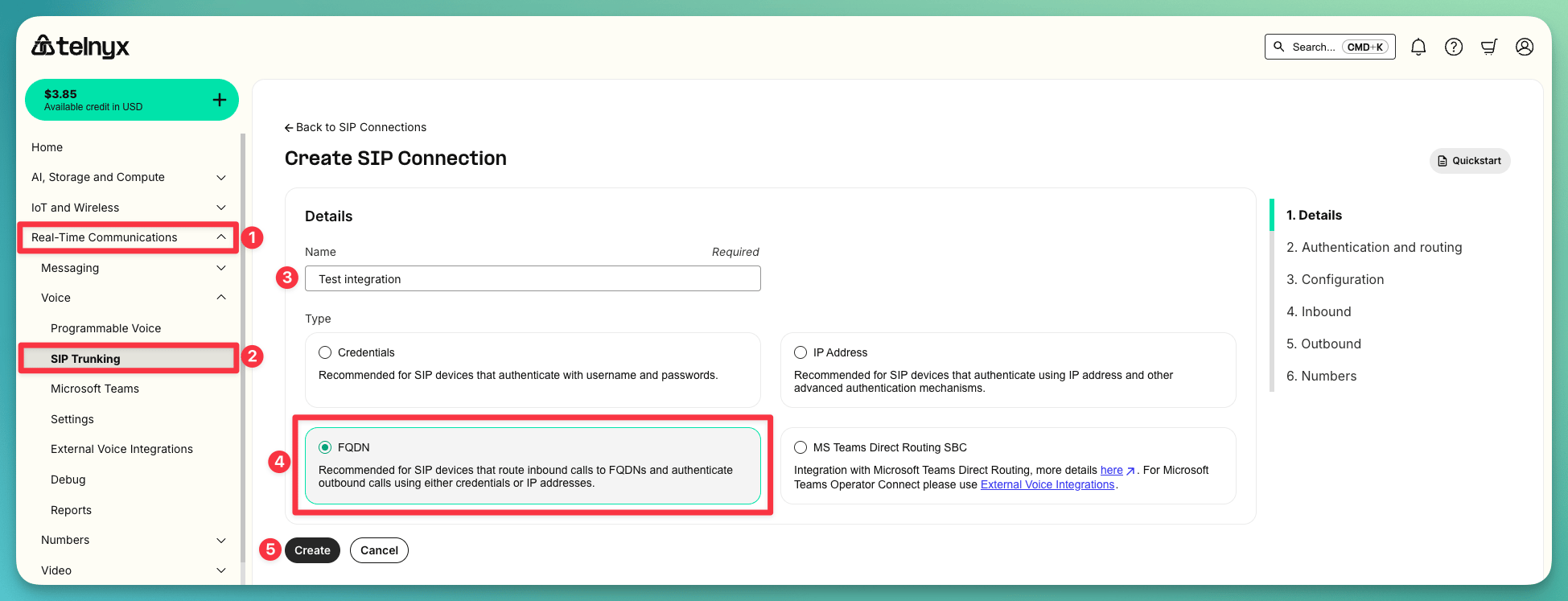
שלב 1: יצירת חיבור SIP
- התחברו ל-Telnyx Mission Control Portal
- עברו אל Real-Time Communications → Voice → SIP Trunking
- לחצו על Create SIP Connection
-
Name: בחרו שם (למשל
my-company SIP trunk) - Type: בחרו FQDN
-
לחצו על Create. כך נפתח אשף ההגדרה
שלב 2: אימות וניתוב
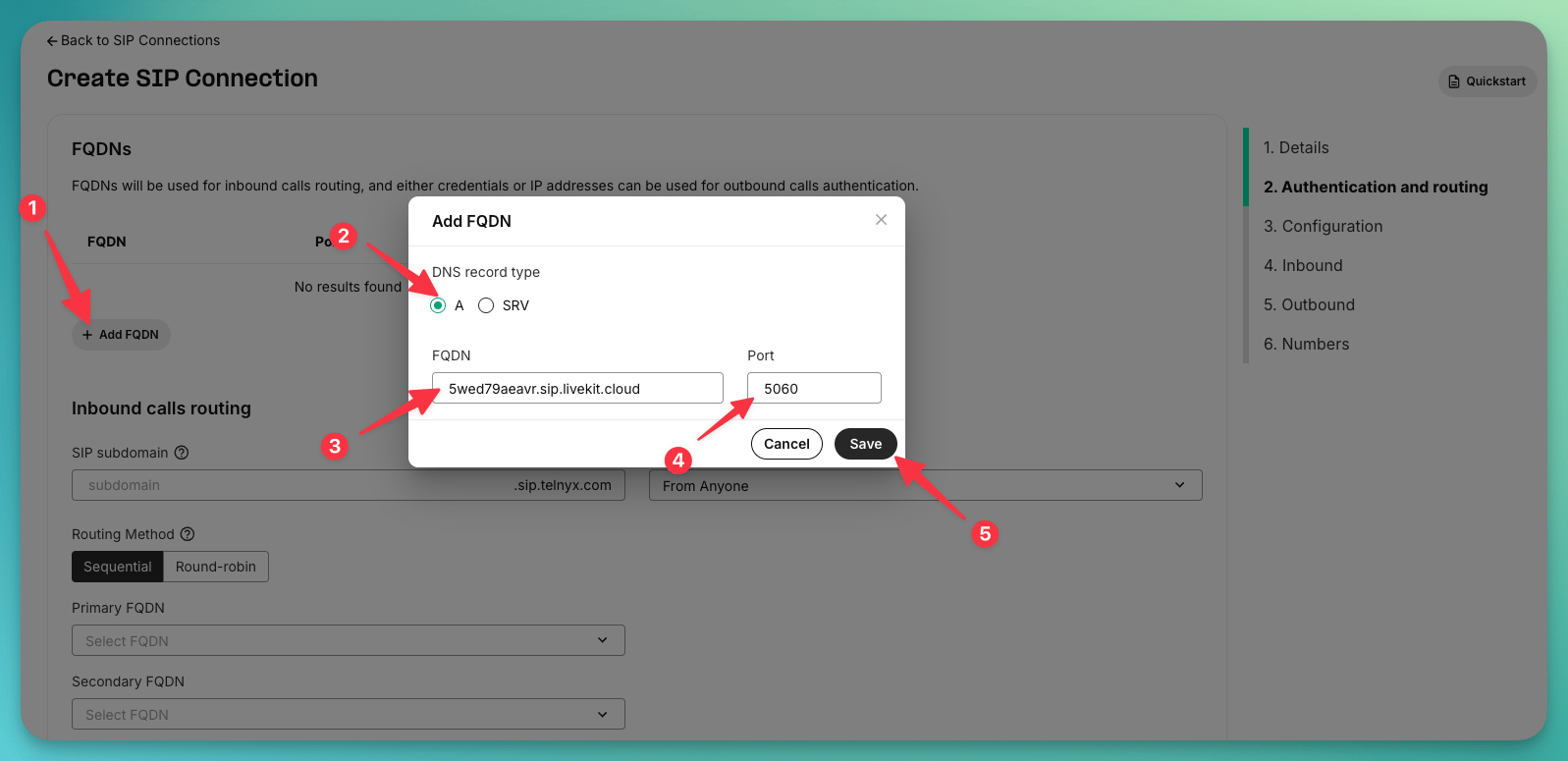
האשף מעביר אתכם לשלב Authentication and routing. כאן תוסיפו את ה-FQDN לניתוב שיחות נכנסות ותגדירו פרטי התחברות לשיחות יוצאות.הוספת FQDN
-
לחצו על ”+ Add FQDN” והזינו:
- DNS Record Type:
A - FQDN:
5wed79aeavr.sip.livekit.cloud - Port:
5060
- DNS Record Type:
-
לחצו על Save
ניתוב שיחות נכנסות
גללו למטה אל החלק Inbound calls routing באותו עמוד:-
SIP subdomain: הזינו שם (למשל
yourcompany). כך נוצרת הכתובתyourcompany.sip.telnyx.com - Receive SIP Subdomain calls: הגדירו ל-From Anyone
-
Primary FQDN: בחרו
5wed79aeavr.sip.livekit.cloudמהרשימה הנפתחת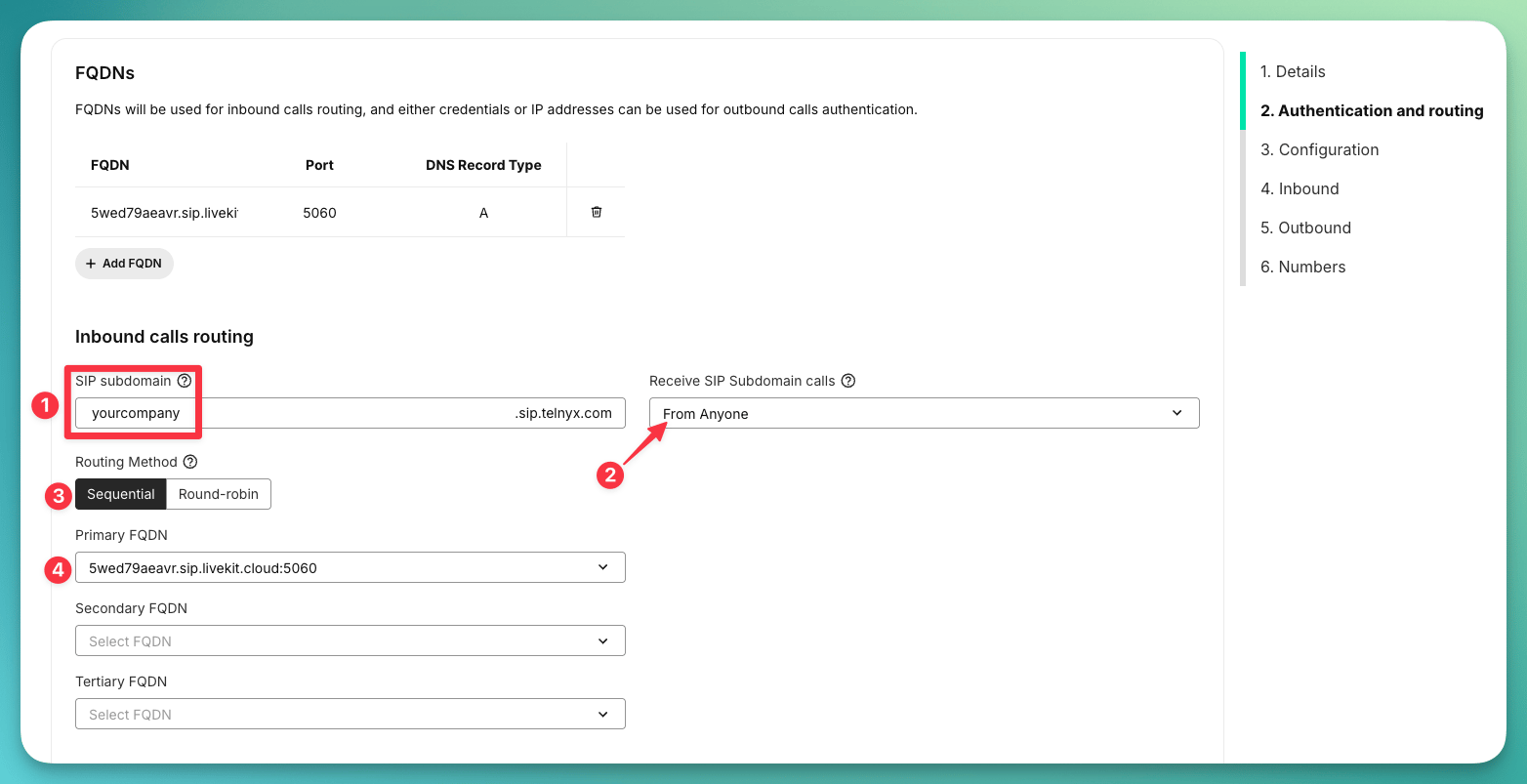
אימות שיחות יוצאות
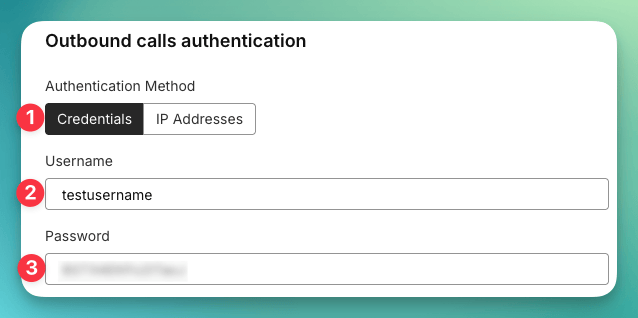
המשיכו לגלול למטה אל החלק Outbound calls authentication:- Method: בחרו Credentials
-
הגדירו שם משתמש וסיסמה. שמרו אותם, כי תצטרכו אותם כשתייבאו את המספר לפלטפורמה
שלב 3: תצורה
האשף מציג את העמוד Configuration עם פרטי החיבור, webhooks והגדרות מתקדמות. אין צורך לשנות כאן דבר. רק ודאו שב-Type מופיע FQDN Connection ולחצו על Next.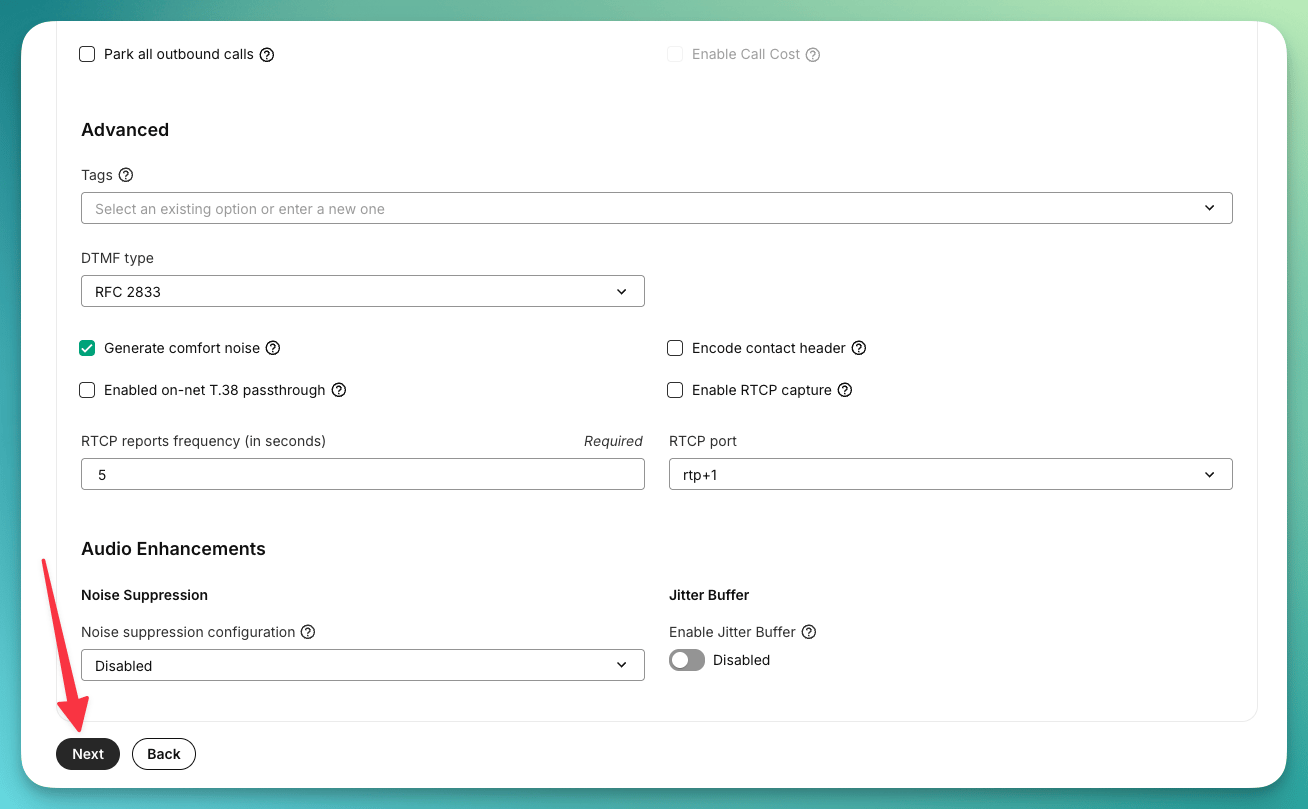
שלב 4: שיחות נכנסות ויוצאות
האשף ימשיך לשלבים Inbound ו-Outbound. מכיוון שכבר הגדרתם אותם בשלב 2, ודאו שההגדרות נכונות ולחצו על Next בכל אחד מהם. בעמוד Outbound, ודאו את ההגדרות הבאות:- Outbound voice profile: בחרו את הפרופיל שלכם (או “Default”)
- Localization country: בחרו את המדינה שלכם
-
Channel limit: הגדירו ל-
10או יותר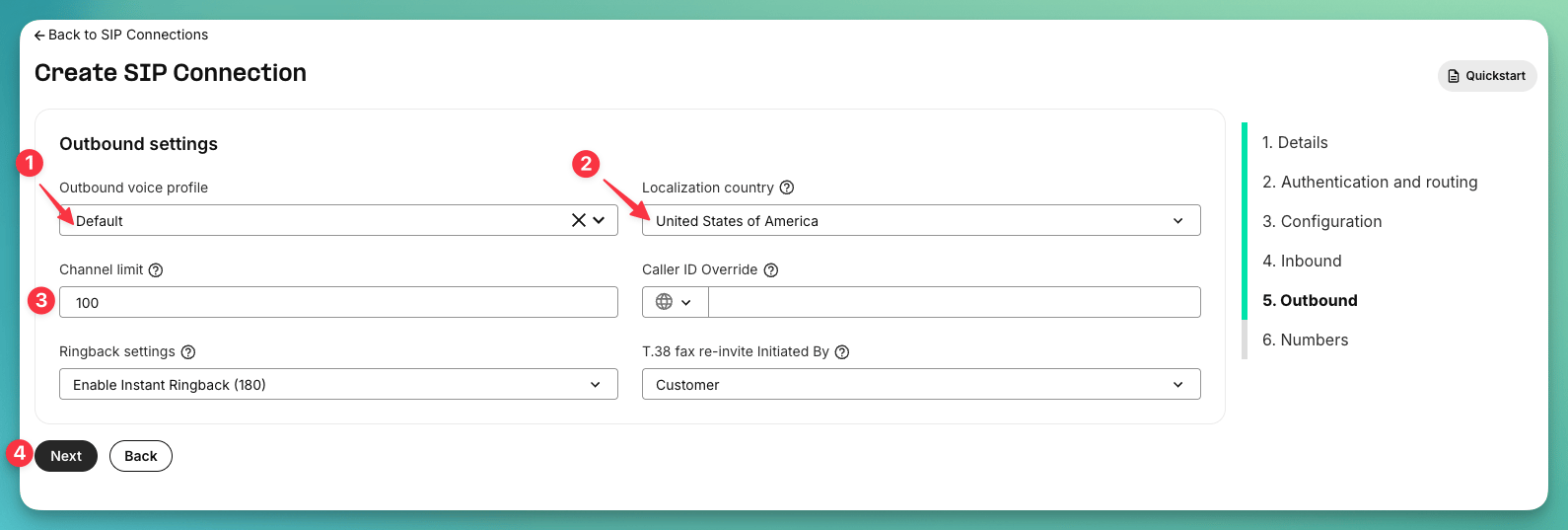
אם אין לכם Outbound Voice Profile, עברו אל Voice → Settings → Outbound Voice Profiles → Create Profile. הקפידו להפעיל תחת Allowed Destinations את המדינות שאליהן תרצו להתקשר.
שלב 5: שיוך מספרים
השלב האחרון באשף הוא העמוד Numbers:- לחצו על Assign numbers
- בחרו את מספר הטלפון (או המספרים) שבהם תרצו להשתמש
שלב 6: הפעלת הרשאות גיאוגרפיות
- עברו אל Voice → Settings → Outbound Voice Profiles
-
לחצו על עריכה
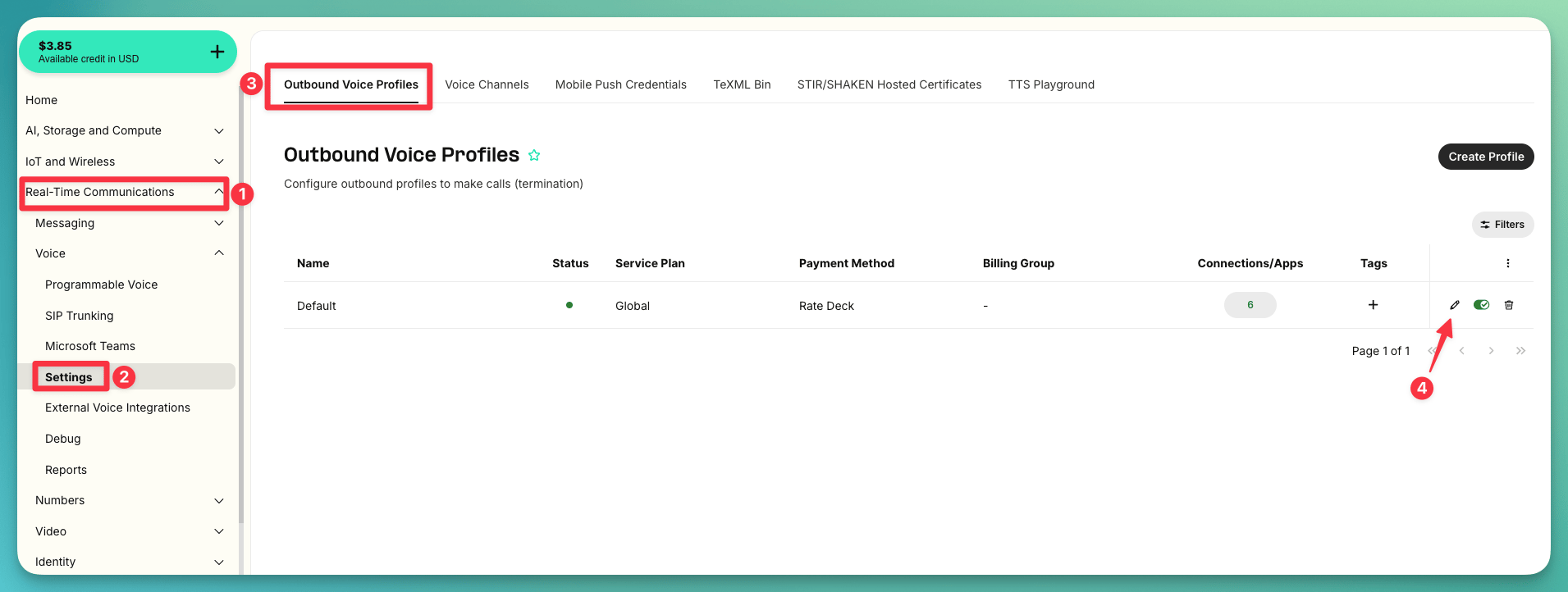
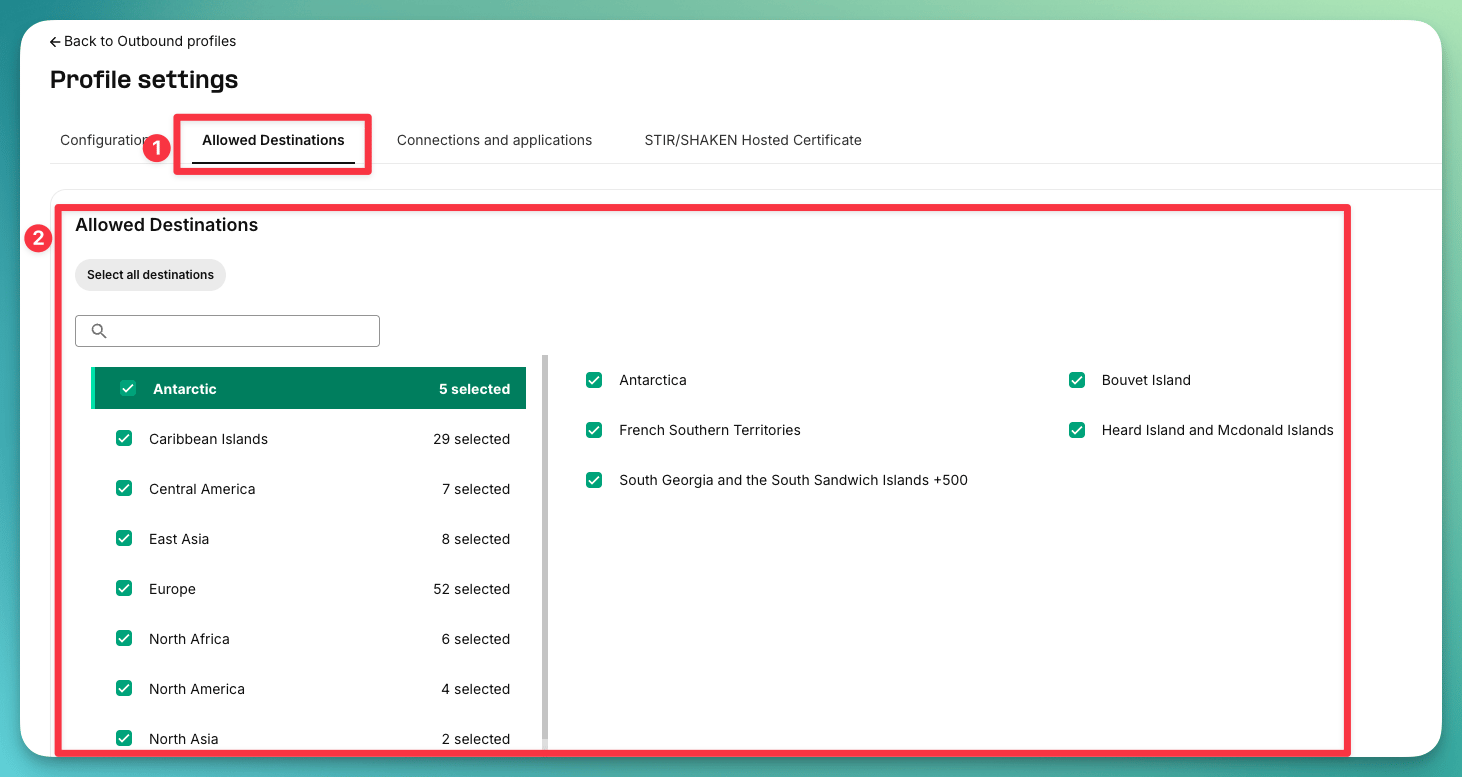
- לחצו על הפרופיל שלכם → Allowed Destinations
-
הפעילו את המדינות או האזורים שאליהם אתם צריכים להתקשר
שלב 7: ייבוא המספר לפלטפורמה
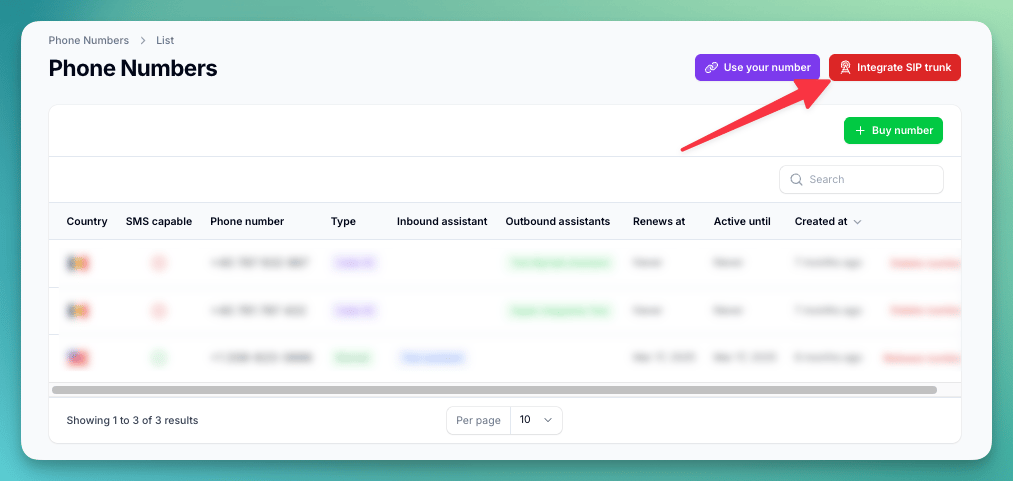
- עברו ישירות לעמוד Phone Numbers בלוח הבקרה: https://ai.comix-flow.com/phone-numbers אם אתם מגיעים לעמוד ההתחברות, התחברו קודם. לאחר מכן תועברו אוטומטית לעמוד Phone Numbers.
-
לחצו על “Integrate SIP trunk” (בפינה הימנית העליונה של העמוד)
-
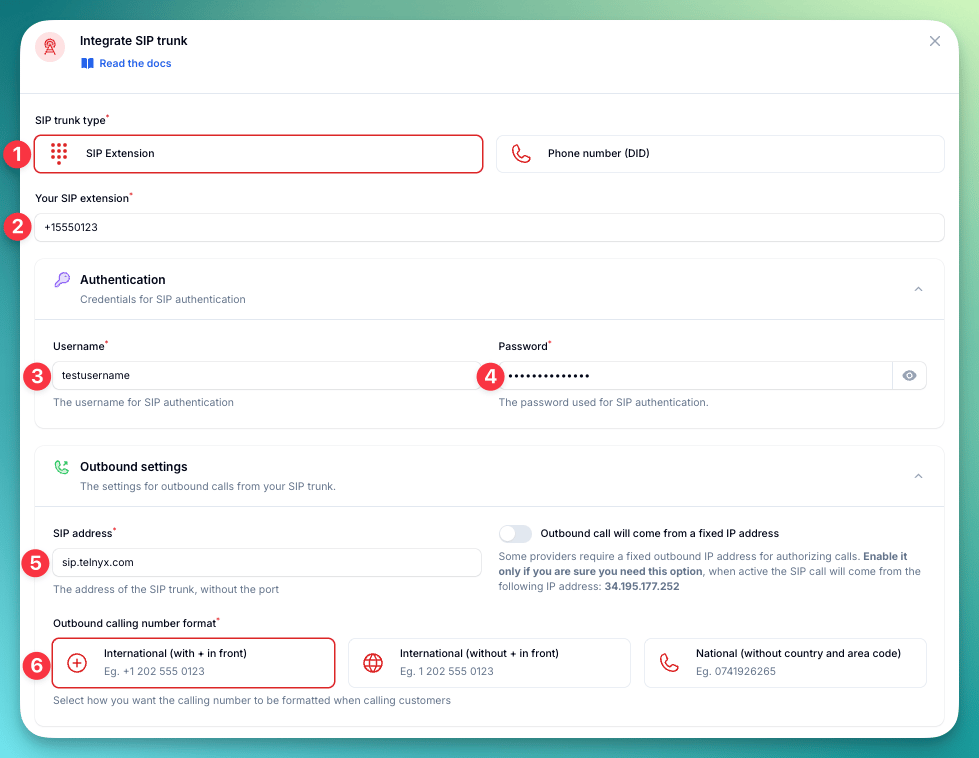
מלאו את מספר הטלפון ואת פרטי ההתחברות ל-SIP:
-
הזינו את הגדרות השיחות היוצאות:
-
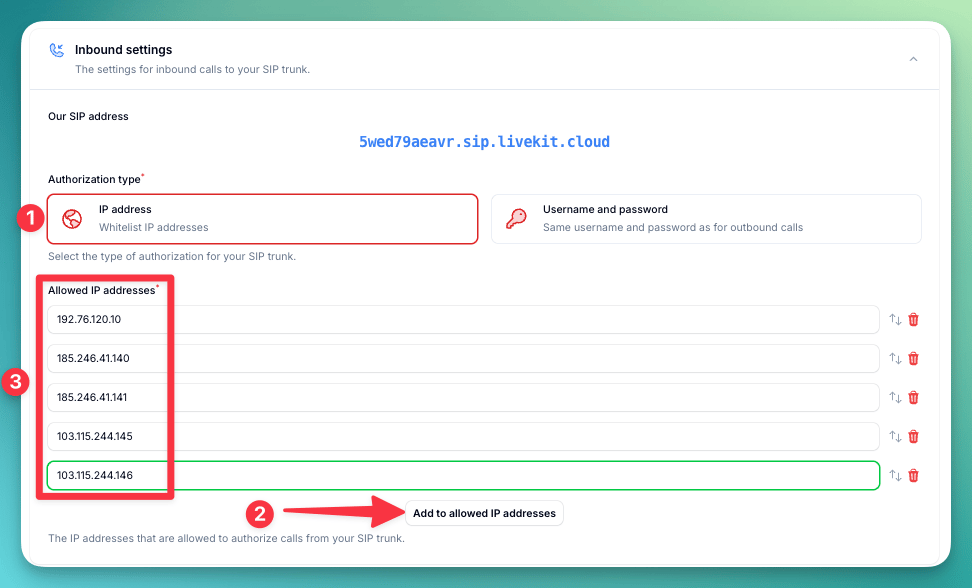
בחרו Authorization type: IP Address והוסיפו את כתובות ה-IP של Telnyx לאזור שלכם:
- ארצות הברית:
192.76.120.10 - אירופה:
185.246.41.140ו-185.246.41.141 - אוסטרליה:
103.115.244.145ו-103.115.244.146
- ארצות הברית:
אפשר להוסיף את כל כתובות ה-IP בלי קשר לאזור. המערכת תשתמש רק בכתובות הרלוונטיות.
-
בחרו את המדינה שבה נמצא ה-SIP trunk שלכם.

שלב 8: אימות ההגדרה
כדי לבדוק את המספר שלכם ב-Telnyx, צריך לשייך אותו לעוזרי AI. שיחות נכנסות ושיחות יוצאות דורשות עוזרים נפרדים:בדיקת שיחות נכנסות
- עברו אל AI Assistants → צרו עוזר חדש (או השתמשו בעוזר קיים)
- תחת General → Direction & identity, הגדירו את Calls direction ל-Receive phone calls
- שייכו לעוזר את מספר הטלפון שלכם ב-Telnyx
- התקשרו למספר שלכם ב-Telnyx מכל טלפון. עוזר ה-AI אמור לענות
בדיקת שיחות יוצאות
- צרו עוזר שני מסוג Make phone calls
- שייכו לעוזר הזה את אותו מספר טלפון ב-Telnyx
- לחצו על Test assistant, הקלידו את המספר שלכם ולחצו על Call me now. הפלטפורמה תתקשר לטלפון האישי שלכם מהמספר ב-Telnyx
דרישות אבטחה
פרטי ההתחברות ל-SIP חייבים להיות מאובטחים:- שם משתמש: שם המשתמש שקיבלתם מהספק
- הסיסמה חייבת לכלול:
- 12 תווים או יותר
- ספרות
- אותיות גדולות וקטנות
- מומלץ להוסיף תווים מיוחדים
בעיות נפוצות
Dialed number is not included in whitelisted countries
Dialed number is not included in whitelisted countries
עברו אל Voice → Settings → Outbound Voice Profiles → הפרופיל שלכם → Allowed Destinations והפעילו את מדינת היעד שאליה אתם מנסים להתקשר.
שיחות נכנסות לא עובדות או מתקבלת ההודעה 'number is incorrect'
שיחות נכנסות לא עובדות או מתקבלת ההודעה 'number is incorrect'
- ודאו שסוג החיבור הוא FQDN (ולא Credentials או IP Address)
- ודאו שה-FQDN מוגדר ל-
5wed79aeavr.sip.livekit.cloudבפורט5060 - ודאו שמספר הטלפון משויך לחיבור ה-FQDN (ולא לחיבור אחר)
שיחות יוצאות לא מתחברות
שיחות יוצאות לא מתחברות
- ודאו שכתובת ה-SIP היא
sip.telnyx.com(ולא ה-SIP subdomain שלכם) - ודאו שפרטי ההתחברות זהים ב-Telnyx ובפלטפורמה
- ודאו ש-Outbound Voice Profile מצורף לחיבור
- ודאו שה-Localization country מוגדר נכון
למה אי אפשר להשתמש בסוג החיבור Credentials?
למה אי אפשר להשתמש בסוג החיבור Credentials?
חיבורים מסוג Credentials דורשים SIP REGISTER לשיחות נכנסות. הפלטפורמה שלנו משתמשת בניתוב SIP ישיר (ללא רישום), ולכן נדרש חיבור מסוג FQDN. חיבור FQDN עדיין תומך באימות מבוסס פרטי התחברות לשיחות יוצאות.
צריכים עזרה בהגדרה? צוות התמיכה שלנו מתמחה בסיוע ללקוחות
בחיבור מערכות הטלפוניה שלהם. נלווה אתכם לאורך כל התהליך
ונוודא שההגדרה תעבור בצורה חלקה עם התצורה הייחודית של מערכת הטלפוניה שלכם.