

המדריך הזה יעזור לכם להבין את חיבור ה-SIP ולהגדיר אותו. אם תצטרכו
הבהרות במהלך ההגדרה, צוות התמיכה שלנו זמין לעזור.
מהו חיבור SIP?
חיבור SIP (Session Initiation Protocol) מאפשר לחבר את מערכת הטלפוניה הקיימת שלכם ל-ComixFlow. אפשר לחשוב על זה כעל גשר בין מערך הטלפוניה הנוכחי שלכם לבין פלטפורמת ה-AI שלנו. כך תוכלו:- להשתמש במספרי הטלפון הקיימים שלכם עם עוזרי ה-AI שלנו
- להשאיר את מערכת הטלפוניה והספק הנוכחיים שלכם
- לבצע ולקבל שיחות דרך המערך הקיים שלכם
- לשמור על שליטה מלאה במספרים שלכם
- להוזיל את עלויות התקשורת בעזרת ספקי VoIP מקומיים עם תעריפים טובים יותר
איך זה עובד
כשאתם מחברים את מערכת הטלפוניה שלכם ל-ComixFlow:- שיחות נכנסות: שיחות למספרים שלכם מנותבות דרך מערכת הטלפוניה שלכם אל עוזרי ה-AI שלנו
- שיחות יוצאות: עוזרי ה-AI שלנו יכולים לבצע שיחות שמוצגות כאילו יצאו מהמספרים שלכם
- ניהול: אתם ממשיכים לנהל את המספרים דרך הספק הנוכחי שלכם
- חיסכון בעלויות: נצלו את התעריפים התחרותיים של ספק ה-VoIP שלכם לביצוע השיחות
אפשרויות חיבור
אפשר לחבר את מערכת הטלפוניה שלכם ל-ComixFlow בשתי דרכים:1. חיבור שלוחת PBX
זה כמו לתת לפלטפורמת ה-AI שלנו “שלוחה” במערכת הטלפוניה שלכם:- מה זה: חיבור שלוחה מסוימת מה-PBX או ממערכת הטלפוניה שלכם
- מתאים במיוחד עבור:
- בדיקת החיבור
- ניתוב שלוחות מסוימות ל-AI
- הגדרה פשוטה עם מערכות טלפוניה קיימות
- מה תצטרכו:
- מספר השלוחה שלכם (למשל 1000)
- שם המשתמש והסיסמה של השלוחה
- כתובת שרת ה-PBX שלכם (למשל pbx.yourcompany.com)
2. חיבור מספר ישיר
כאן מחברים מספרי טלפון מסוימים לפלטפורמה שלנו:- מה זה: ניתוב של מספר טלפון אחד או יותר שלכם אל ה-AI שלנו
- מתאים במיוחד עבור:
- קווי טלפון ייעודיים ל-AI
- מספרי שירות לקוחות
- קווי מכירות או תמיכה
- מה תצטרכו:
- מספר הטלפון שלכם (למשל +1 555 0123)
- פרטי ההתחברות ל-SIP מהספק שלכם
- כתובת שרת ה-SIP של הספק
אימות ומהלך השיחה
הגדרה דו-כיוונית
חיבור ה-SIP משתמש באותם פרטי התחברות גם לשיחות נכנסות וגם לשיחות יוצאות:-
שיחות נכנסות (VoIP → ComixFlow):
-
שיחות יוצאות (ComixFlow → VoIP):
סנכרון פרטי ההתחברות
כדי שהחיבור יעבוד כראוי:- פרטי ההתחברות שהגדרתם בלוח הבקרה של ComixFlow חייבים להיות זהים לחלוטין להגדרות ה-VoIP שלכם
- אותו צירוף של שם משתמש וסיסמה משמש לשני הכיוונים
- כל שינוי בפרטי ההתחברות חייב להתעדכן בשתי המערכות
הגדרת החיבור
שלב 1: אספו את הפרטים שלכם
עבור שלוחת PBX:שלב 2: הגדרה בלוח הבקרה
- היכנסו ללוח הבקרה של ComixFlow
- עברו אל Your Phone Numbers
- לחצו על “Integrate SIP trunk”
שלב 3: בחירת סוג ה-SIP trunk
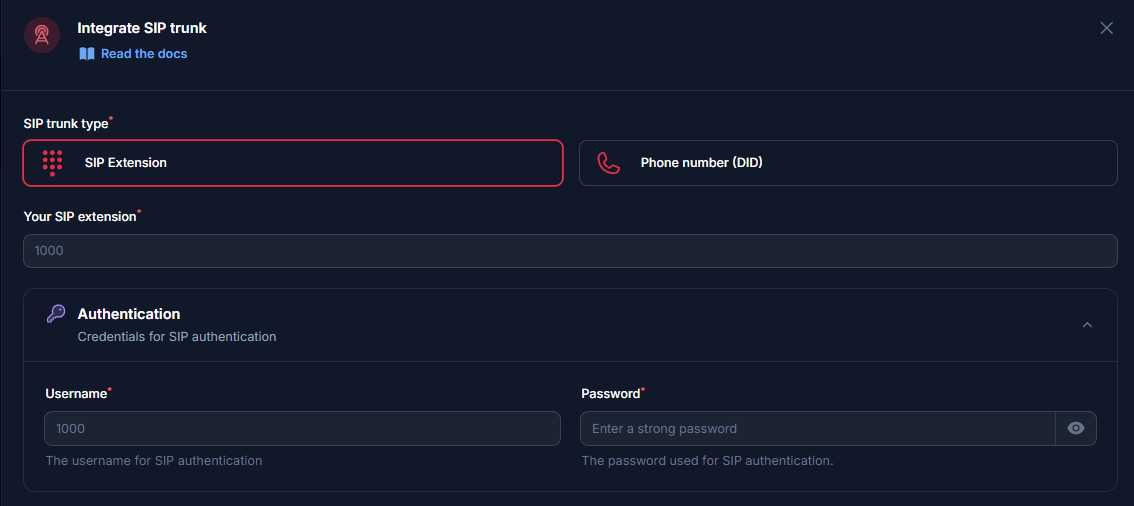
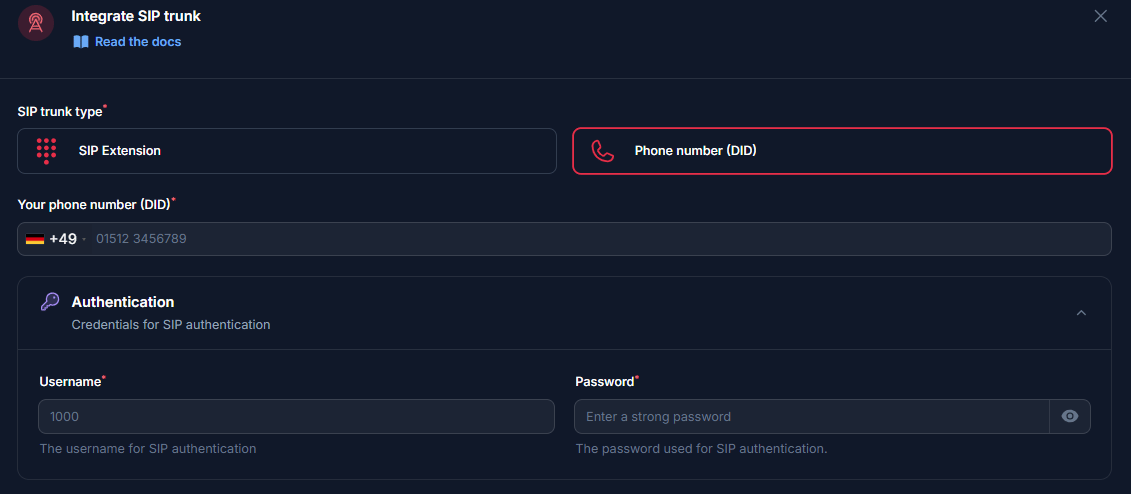
בראש הטופס, בחרו באחד מסוגי ה-trunk הבאים:- SIP Extension - בחרו באפשרות הזו אם כבר יש לכם פרטי התחברות ל-SIP (שלוחה) שקיבלתם מספק ה-VoIP שלכם.
- Phone Number (DID) - בחרו באפשרות הזו אם אתם רוצים לחבר מספר ייעודי בחיוג ישיר (DID, Direct Inward Dial) במקום שלוחת SIP כללית.
שלב 4: הגדרות לשיחות יוצאות
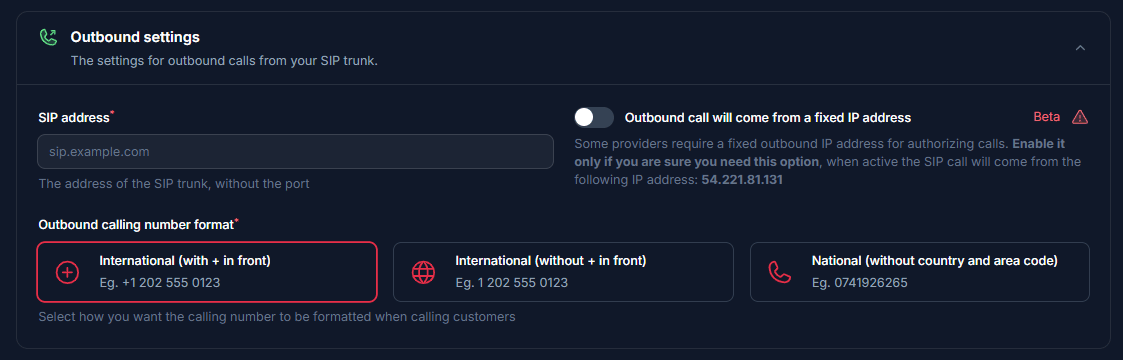
ההגדרות האלה קובעות איך ComixFlow שולחת שיחות יוצאות דרך ספק ה-SIP שלכם.- SIP Address - הזינו את הכתובת או השרת של ה-SIP trunk, ללא הפורט.
- Outbound Proxy (Fixed IP) - חלק מספקי ה-SIP דורשים שהשיחות יגיעו מכתובת IP אחת שנמצאת ברשימת ההיתרים. הגדירו זאת כך:
- מתג ON - אם ספק ה-SIP שלכם דורש כתובת IP קבועה כמקור, הפעילו את האפשרות Outbound proxy will come from a fixed IP address. ComixFlow תשלח אז את כל הבקשות היוצאות דרך כתובת IP סטטית ידועה. השתמשו באפשרות הזו רק אם הספק שלכם דורש במפורש כתובת IP יחידה כמקור.
- מתג OFF: - אם הספק שלכם מקבל שיחות מכל כתובת IP, השאירו את האפשרות כבויה. במקרה כזה ComixFlow תשלח שיחות מכתובות IP דינמיות.
שלב 5: הגדרת פורמט המספר
ההגדרה הזו קובעת איך המערכת שלנו מעצבת מספרי טלפון בעת ביצוע שיחות. בחרו לפי הדרישות של הספק שלכם:-
בינלאומי עם +
-
בינלאומי בלי +
-
פורמט ארצי
שלב 6: הגדרות לשיחות נכנסות
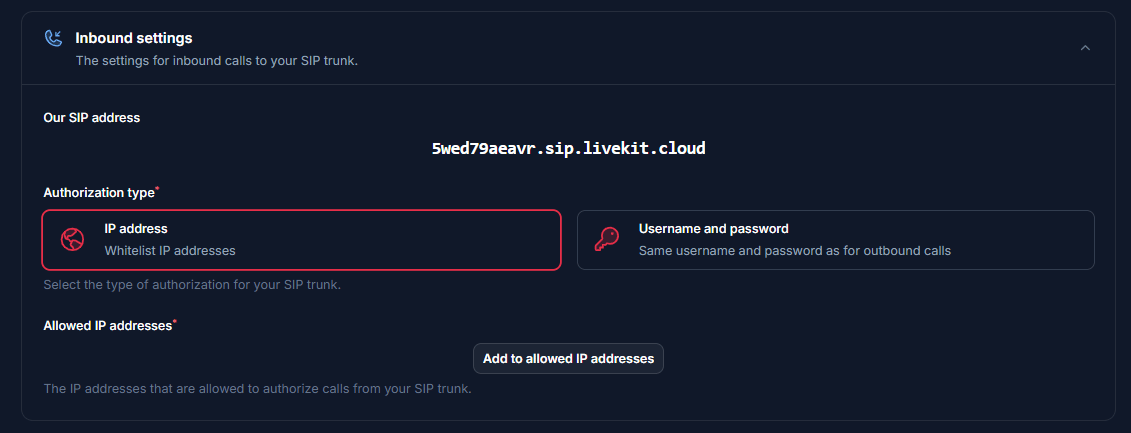
ההגדרות האלה קובעות איך ComixFlow מקבלת ומאמתת שיחות נכנסות מספק ה-SIP שלכם.- Our SIP Address - ComixFlow מקצה כתובת SIP URI ייחודית לשיחות נכנסות:
5wed79aeavr.sip.livekit.cloud. צריך להגדיר את ספק ה-SIP שלכם כך שישלח שיחות נכנסות לכתובת הזו, על ידי הפניית ה-trunk היוצא או כלל הניתוב שלו אל ה-URI הזה. - IP Address (Whitelist IPs) - אם ספק ה-SIP שלכם יכול לשלוח שיחות מקבוצה ידועה של כתובות IP ציבוריות, בחרו ב-IP Address. לאחר מכן הוסיפו כל כתובת IP של הספק לרשימת ההיתרים תחת Inbound Authentication.
- Username and Password - אם הספק שלכם תומך באימות SIP, בחרו ב-Username and password. אותם פרטי התחברות שהזנתם תחת Outbound Settings (שם משתמש וסיסמה) ישמשו לאימות שיחות נכנסות. ודאו שה-PBX של הספק שלכם מוגדר כך שיכלול את הפרטים האלה.
שלב 7: בחירת מדינה
בחרו את המדינה שבה הוקצה ה-SIP trunk שלכם.
שלב 8: אימות ההגדרה
לאחר ההגדרה:- בצעו שיחת בדיקה למספר או לשלוחה שלכם
- ודאו שעוזר ה-AI עונה
- השתמשו בתכונת שיחת הבדיקה כדי לוודא ששיחות יוצאות עובדות
דרישות אבטחה
פרטי ההתחברות ל-SIP חייבים להיות מאובטחים:- שם משתמש: מספר השלוחה שלכם או שם המשתמש שקיבלתם מהספק
- הסיסמה חייבת לכלול:
- 12 תווים או יותר
- ספרות
- אותיות גדולות וקטנות
- מומלץ להוסיף תווים מיוחדים
שאלות נפוצות
אפשר להשתמש בכמה מספרים?
אפשר להשתמש בכמה מספרים?
כן! אפשר לחבר לפלטפורמה שלנו כמה שלוחות או מספרים ישירים.
האם נאבד את השליטה במספרים שלנו?
האם נאבד את השליטה במספרים שלנו?
לא, אתם שומרים על שליטה מלאה דרך הספק הנוכחי שלכם. החיבור
רק יוצר קשר בין המערכת שלכם לבין הפלטפורמה שלנו.
אפשר להמשיך להשתמש במספרים לשיחות רגילות?
אפשר להמשיך להשתמש במספרים לשיחות רגילות?
כן, אפשר להגדיר כללי ניתוב במערכת הטלפוניה שלכם ולקבוע אילו שיחות
יגיעו ל-AI ואילו יגיעו למערכת הטלפוניה הרגילה שלכם.
מה אם נצטרך לשנות הגדרות בהמשך?
מה אם נצטרך לשנות הגדרות בהמשך?
אפשר לעדכן את הגדרות החיבור בכל עת דרך לוח הבקרה. כל
אפשרויות ההגדרה נשארות זמינות גם אחרי ההגדרה הראשונית.
איך זה עוזר בעלויות השיחות?
איך זה עוזר בעלויות השיחות?
כשאתם משתמשים בספק ה-VoIP שלכם, אתם נהנים מהתעריפים המקומיים שלו
ומההסכמים הקיימים שלכם, שלרוב משתלמים יותר מתעריפי המפעילים הרגילים.
היתרון בולט במיוחד בשיחות בינלאומיות.
צריכים עזרה בהגדרה? צוות התמיכה שלנו מתמחה בסיוע ללקוחות
בחיבור מערכות הטלפוניה שלהם. נלווה אתכם לאורך כל התהליך
ונוודא שההגדרה תעבור בצורה חלקה עם התצורה הייחודית של מערכת הטלפוניה שלכם.